
Iesaistiet auditoriju, kad kopīgojat saturu Microsoft Teams sapulcē, izmantojot prezentētāja režīmu. Ja izmantojat prezentētāja režīmus, jūsu video tiek rādīts kopā ar prezentēto saturu, lai iegūtu interaktīvāku pieredzi.
Dažādi prezentētāja režīmi
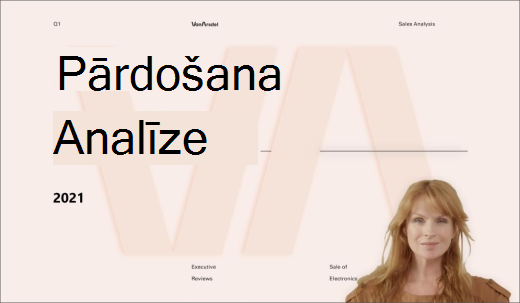
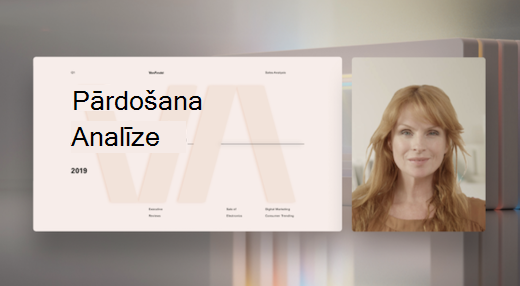
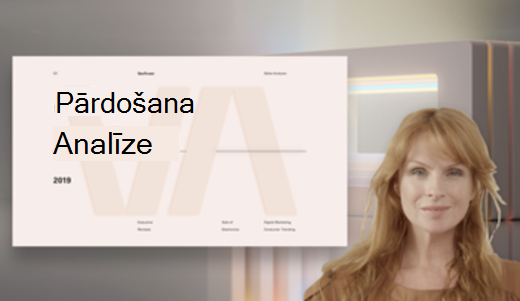
Katra prezentētāja režīma rādīs jūs citā pozīcijā attiecībā pret koplietojamo saturu. Nākamajos piemēros ir parādīts, kā auditorijai redzams katra prezentētāja režīms:
Izcils režīms
Skata  režīms līdzās Side-by-side
Reporter Reporter
Prezentētāja režīmu izmantošana
Pirms sākat koplietošanu, izvēlieties prezentētāja režīmu, kas atbilst jūsu prezentācijas stilam.
Lai izmantotu prezentētāja režīmu:
Pārliecinieties, ka jūsu sapulču vadīklās ir ieslēgta poga Kamera
 .
.Atlasiet Kopīgot
 sapulču vadīklās.
Sadaļā Prezentētāja režīms atlasiet prezentētāja režīmu, kuru vēlaties izmantot.
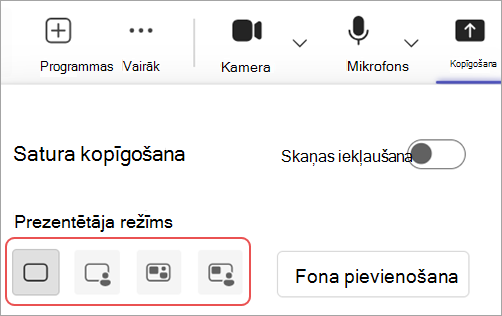
Atlasiet Pievienot fonu , lai prezentācijas laikā lietotu fonu aiz sava video un satura.
Kad esat gatavs sākt prezentāciju, atlasiet ekrānu, logu vai failu, kuru vēlaties kopīgot.
Sākot prezentāciju, jūs redzēsit minimizētu skatu, kurā redzams, kā jūsu prezentācija tiek parādīta citām personām. Ja aizverat šo logu un tas atkal ir nepieciešams, restartējiet prezentētāja režīmu.
Pielāgojiet savu skatu
Viegli mainiet sava koplietojamā satura un video plūsmas lielumu un novietojumu prezentācijas minimizētajā skatā.
Minimizētajā skatā atlasiet Rediģēt savu skatu

Sadaļā Pozīcija atlasiet, kur video ir jārāda attiecībā pret kopīgoto saturu.
Pārvietojiet slīdni Lielums, lai mainītu koplietojamā satura un video relatīvos izmērus.
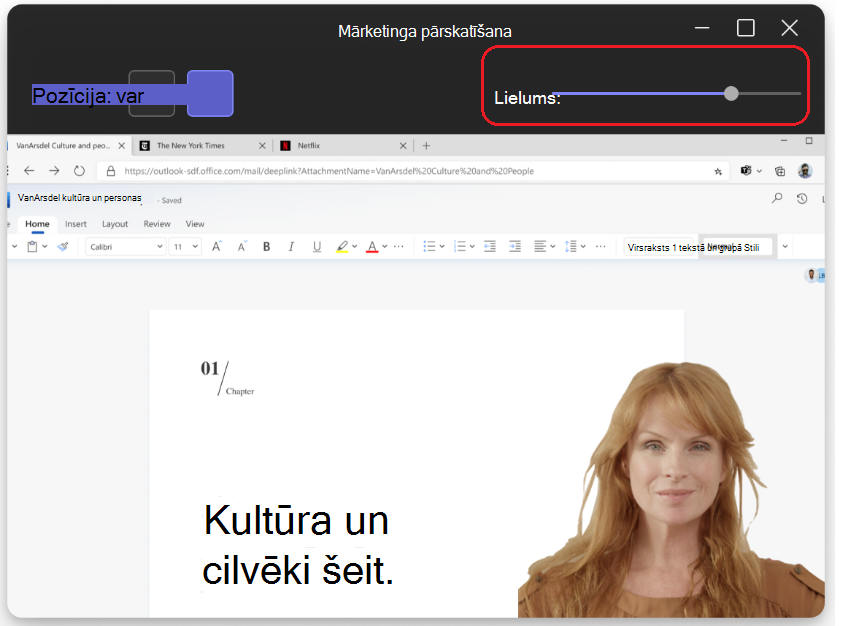
Jūsu auditorija redzēs jūsu veiktās izmaiņas reāllaikā.
Piezīme
- Interaktīvie prezentētāja režīmi ir pieejami tikai Teams datora versijā.
- Dalībnieki, kas pievienosies programmai Teams mobilajām ierīcēm vai tīmeklim, redzēs koplietojamu logu vai ekrānu un prezentētāja video atsevišķi.