
Pielāgojiet kopsavilkumu kopsavilkumus, lai izlemtu, ko tieši iekļaut kopsavilkumos. Izvēlieties gatavu veidni vai izveidojiet savu, sniedzot mākslīgajam intelektam skaidrus norādījumus vai kopīgojot piemēru, kas labi darbojās iepriekš. Ļaujiet mākslīgajam intelektam paveikt smagāko darbu, lai katrs kopsavilkums atbilstu jūsu stilam un darbplūsmai.
Pielāgota kopsavilkuma kopsavilkuma izveide
Lai izveidotu pielāgotu kopsavilkuma kopsavilkumu:
Atveriet sapulces tērzēšanu programmā Teams.
Atlasiet Kopsavilkums.
Atlasiet Pielāgots kopsavilkums.
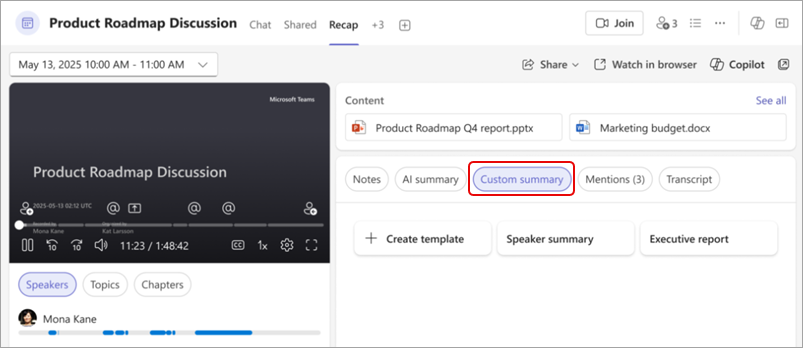
Izvēlieties kādu no esošajām veidnēm vai izveidojiet jaunu.
Piezīme
AI kopsavilkumi ir pieejami tikai tām sapulcēm, kas tika transkribētas. Papildinformāciju skatiet rakstā Tiešraides transkripcijas skatīšana Microsoft Teams sapulcēs.
Pielāgotas kopsavilkuma veidnes
Neatkarīgi no tā, vai vēlaties kaut ko ātru un gatavu vai vēlaties izveidot savu no nulles, pielāgotas kopsavilkuma veidnes nodrošina izvēles iespējas.
Izvēlieties kādu no gatavām veidnēm
Vai vēlaties īso pasākumu? Atlasiet kādu no šīm iebūvētajām opcijām:
- Runātāja kopsavilkums: organizējiet sapulces saturu atkarībā no tā, kurš ko teica.
- Vadības atskaite: Iegūstiet augsta līmeņa atziņas, kas tver galvenās diskusijas.
Veidnes izveide
Izveidojiet un saglabājiet pielāgotas kopsavilkumu veidnes, lai viegli pārformatētu kopsavilkumu kopsavilkumus atbilstoši savām vēlmēm. Noņemiet konkrētas sadaļas, pielāgojiet toni un veiciet citas darbības.
Lai pielāgotu kopsavilkuma veidni, veiciet tālāk norādītās darbības.
Atveriet sapulces tērzēšanu programmā Teams.
Atlasiet Kopsavilkums.
Atlasiet Pielāgots kopsavilkums.
Atlasiet Izveidot veidni
 .
.Aprakstiet kopsavilkuma formātu tekstlodziņā vai izvēlieties uzvedni sadaļā Ieteikumi
 .
.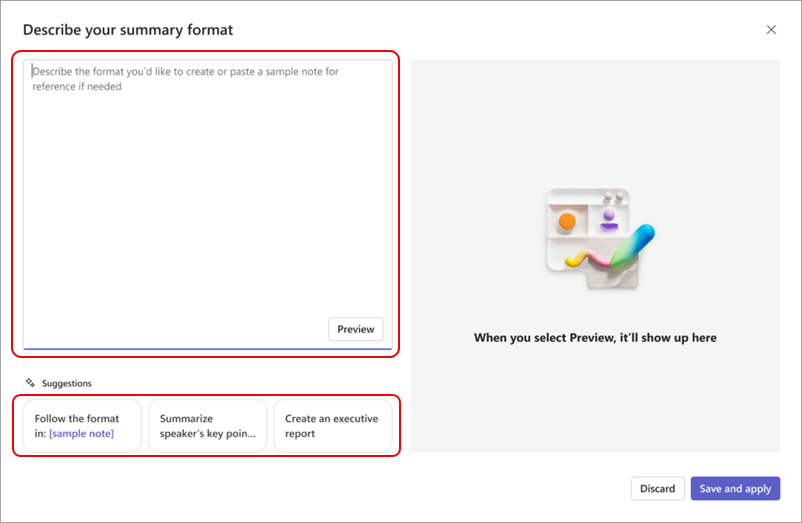
Atlasiet Priekšskatījums, lai redzētu, kā izskatīsies pielāgotais kopsavilkums, lietojot atbilstošo formātu. Lai notīrītu ģenerēto saturu un izmēģinātu jaunu veidni vai formātu, atlasiet Atmest.
Lai saglabātu formātu un saglabātu to izmantošanai vēlāk, atlasiet Saglabāt un lietot.
Piešķiriet veidnei nosaukumu un atlasiet Saglabāt.
Ja sapulce ir daļa no sērijas, kopsavilkuma veidne tiks saglabāta turpmākiem gadījumiem, un kopsavilkumi automātiski tiks parādīti šajā formātā.
Saglabātās veidnes tiks parādītas virs jūsu pielāgotajiem kopsavilkumu kopsavilkumiem, piemēram, tālāk "Ikdienas sinhronizācija".
Padoms
Kopsavilkuma formāta tekstlodziņā ielīmējiet sava iecienītā formāta piemēru, lai ģenerētu kopsavilkumus tieši tāpat.
Veidnes rediģēšana vai dzēšana
Lai rediģētu vai dzēstu kopsavilkuma kopsavilkuma veidni:
Atveriet sapulces tērzēšanu programmā Teams.
Atlasiet Kopsavilkums.
Atlasiet Pielāgots kopsavilkums.
Novietojiet kursoru virs veidnes, kuru vēlaties rediģēt vai izdzēst, un atlasiet Papildu
 .
.Lai atvērtu un veiktu izmaiņas kopsavilkuma formātā, atlasiet rediģēšanas
 . Atlasei pieejamas šādas opcijas:
- Priekšskatījums , lai pārbaudītu atjauninātos norādījumus.
- Atmest , lai notīrītu izmaiņas.
- Saglabāt un lietot , lai saglabātu izmaiņas un atjauninātu veidnes nosaukumu, ja nepieciešams.
Lai izdzēstu veidni, atlasiet Dzēst
 . Šo darbību nevar atsaukt.
