
Iespējojiet apmeklētības atskaites, lai skatītu un lejupielādētu svarīgu informāciju par apmeklējumu, piemēram, kas piedalījās un cik laikā cilvēki pievienojās un pameta sapulci, sapulces laikā un pēc tās. Tikai rīkotāji un līdzorganizatori var skatīt un lejupielādēt apmeklētības atskaites.
Apmeklētības atskaišu ieslēgšana vai izslēgšana
Organizatori var ieslēgt vai izslēgt apmeklējuma atskaites pašu izveidotajās sapulcēs.
Pirms sapulces
Lai pirms sapulces ieslēgtu vai izslēgtu apmeklējuma atskaites:
- Atlasiet CalendarTeams
 programmā Teams.
 - Atlasiet notikumu un atlasiet Skatīt pasākuma
 .
. -
Atlasiet opciju
 .
. -
Dalības
 ieslēdziet vai izslēdziet pārslēgu Atļaut apmeklējuma atskaiti.
 - Atlasiet Lietot.
Lai saņemtu papildu palīdzību par sapulču apmeklējuma atskaišu pārvaldību, sazinieties ar savu IT administratoru.
Sapulces laikā
Lai sapulces laikā ieslēgtu vai izslēgtu apmeklējuma atskaites:
- Sāciet Teams sapulci.
- Atlasiet vadīklu
 > Skatiet papildu sapulces vadīklas opcijas.
 -
Dalības ieslēdziet vai izslēdziet pārslēgu Atļaut apmeklējuma atskaiti.
- Atlasiet Lietot.
Skatīt un lejupielādēt apmeklējuma atskaites
Skatiet un lejupielādējiet Teams apmeklējuma atskaites tieši programmā Teams pēc pasākuma beigām. Atskaites tiek glabātas kopā ar citiem rīkotāja datiem, piemēram, e-pasta ziņojumiem un kontaktpersonām.
Organizatori un līdzorganizatori var skatīt un lejupielādēt apmeklējuma atskaites pasākuma tērzēšanā apmēram piecas minūtes pēc pasākuma beigām. Periodiskām sapulcēm būs unikāls apmeklējuma pārskats katram sērijas gadījumam.
Lai skatītu un lejupielādētu apmeklējuma atskaiti:
- Atlasiet ChatTeams
 programmā Teams.
 - Atveriet pagājušo sapulci vai pasākuma tērzēšanu.
- Atlasiet cilni Apmeklējums .
- Atlasiet Lejupielādēt
 , lai lejupielādētu apmeklējuma atskaiti kā .csv failu.
Varat arī lejupielādēt apmeklējuma atskaiti sapulces laikā, sapulces vadīklās atlasot  un atlasot Citas darbības
 > Papildu opcijasLejupielādēt apmeklētāju sarakstudalībnieku rūtī.
Piezīme
- Ja pasākuma rīkotājs pamet organizāciju, atskaites tiek neatgriezeniski izdzēstas un tās nevar izgūt.
- Līdzorganizatori var tikai skatīt un lejupielādēt atskaites no pasākumiem, kas ieplānoti programmā Teams, nevis programmā Outlook.
Identitātes paslēpšana apmeklējuma atskaitēs
Varat izlemt, vai jūsu identitāte jārāda apmeklējuma atskaitēs.
Lai paslēptu savu identitāti apmeklējuma atskaitēs:
- Dodieties uz sadaļu Iestatījumi un citas iespējas> Papildu opcijas
 Iestatījumi programmā Teams.
 - Atlasiet Konfidencialitātes
 .
. - Ieslēdziet vai izslēdziet slēdzi Identificēt mani dalības atskaitēs .
Iesaistīšanās informācija
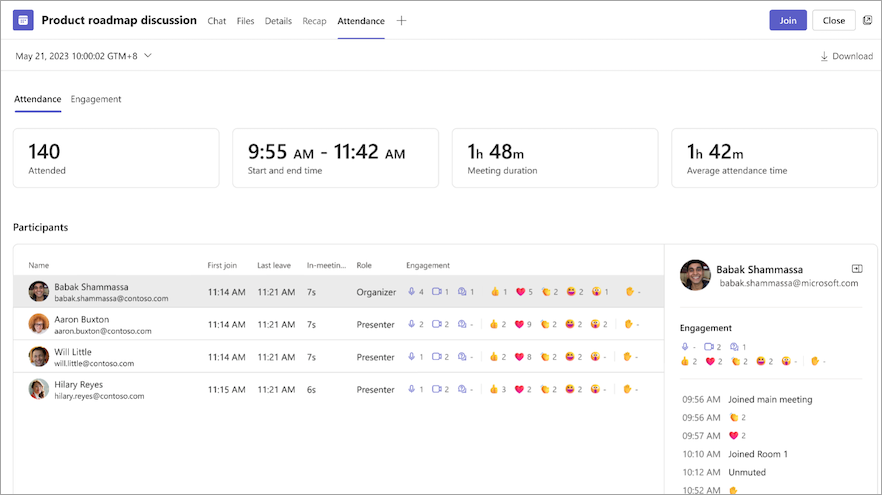
Pēc ieplānotas sapulces vai pasākuma organizatori var skatīt un lejupielādēt sapulces iesaistīšanās datus, piemēram, kopējo reakciju, paceltās rokas, ieslēgtas kameras un citus datus.
Zināmās problēmas un ierobežojumi
- Sapulcēs ar vairāk nekā 120 dalībniekiem sapulces laikā pieejamajā apmeklējuma atskaitē tiks iekļauti tikai daži dalībnieki. Pēcsapulces atskaitē būs visi dalībnieki.
- Atskaitē nav iekļauti ieskati no izdzēstām grupu apspriežu telpām.
- Atskaitē pašlaik nav iekļauti dalībnieki, kuri tikai skatās.
- Ja kanāla sapulce notiek un kāda persona sāk otru sapulci tajā pašā kanāla sarunā, apmeklējuma atskaite būs pieejama tikai otrajai sapulcei.
- Ja kāds gaida vestibilā un netiek uzņemts sapulcē, šis lietotājs netiek iekļauts atskaitē.
- Ja dalībnieks ir aizturējis sapulcē, informācija par šo laika periodu joprojām tiek iekļauta apmeklējuma atskaitē.
- Apmeklējuma atskaites tūlītējām kanāla sapulcēm netiek atbalstītas.
- Iesaistīšanās atskaites ierobežo to darbību skaitu, kas tiek reģistrēts katram dalībniekam (rokas pacelšana, skaņas izslēgšana/ieslēgšana utt.).
- Līdzrīkotāji nevar piekļūt kanāla sapulču apmeklējuma atskaitēm.


