
Padariet sarunas pieejamākas un iekļaujošākas, izmantojot reāllaika tekstu (RTT), kas pieejams Microsoft Teams sapulcēs un zvanos.
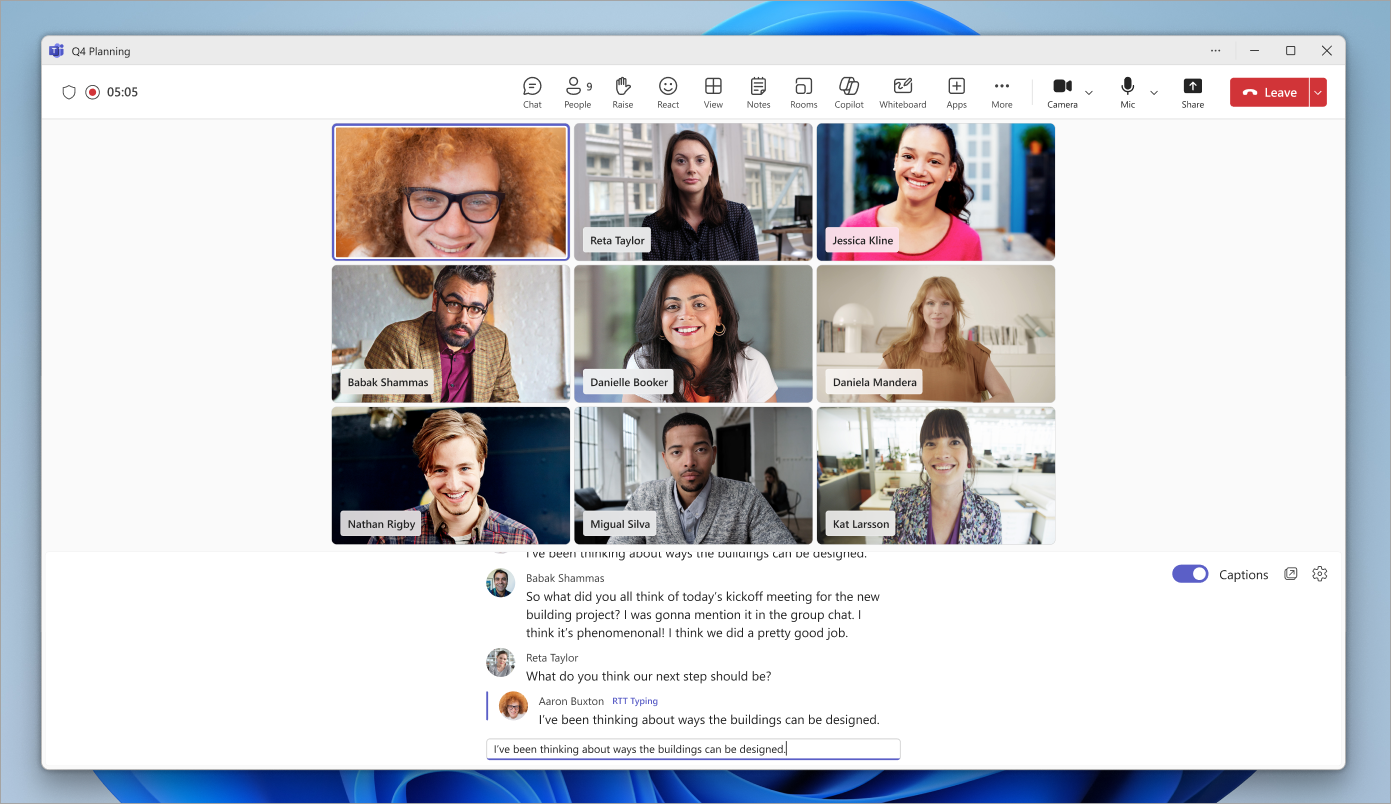
RTT ir pieejamības līdzeklis, kas ļauj tekstu uzreiz pārraidīt pēc rakstzīmes, kamēr tas tiek rakstīts, bez nepieciešamības nospiest "sūtīt". Tas noved pie dabiskākām teksta sarunām, īpaši izdevīgiem cilvēkiem, kuriem ir dzirdes, runas vai neirodaudzveidīgi apstākļi.
Piezīme
RTT pašlaik nav pieejams Teams tīmekļsemināros un kopsapulcēs.
RTT ieslēgšana
Ja RTT ir ieslēgts, tas tiek ieslēgts visiem sapulces dalībniekiem. To nevar izslēgt, ja vien visi iziet no sapulces un nepievienojas atkārtoti. Ja nevarat ieslēgt RTT zvanā vai sapulcē, sazinieties ar savu IT administratoru.
RTT ieslēgšana sapulces vai zvana laikā
- Sapulces vadīklās atlasiet Citas darbības
 .
. -
Atlasiet Valoda un runas
 >Iespējot RTT
 .
. - Atlasiet Ieslēgt.
Ierakstiet ziņojumu laukā Ierakstiet RTT ziņojumu .

Kad pārtrauksit rakstīt, ziņojums kļūs par daļu no plūsmas. RTT ziņojumiem ir 2000 rakstzīmju ierobežojums.
Lai ieslēgtu RTT visām sapulcēm un zvaniem:
- Atlasiet Citas darbības sapulču vadīklās
- Atlasiet Iestatījumi
 >Pieejamības
 .
. - Ieslēdziet RTT slēdzi.
Piezīme
Veicot 1:1 zvanus un sapulces, RTT tiek parādīts vienā rūtī kā tiešraides titri.
RTT iestatījumu maiņa
- Ieslēdziet RTT sapulču vadīklās.
- Blakus RTT tekstam atlasiet Iestatījumi .
- Mainiet fonta stilu, lielumu, krāsu un citas iespējas.
RTT un titru iestatījumu izmaiņas stāsies spēkā nekavējoties.
RTT uznirstošā logā
Ieslēdziet RTT sapulču vadīklās.
Blakus RTT plūsmai atlasiet Open RTT/Captions in new window
 .
.RTT plūsma tiks parādīta atsevišķā logā.

Aizveriet RTT logu, lai skatītu plūsmu sapulces logā.
Saistītās tēmas
Tiešraides titru izmantošana Microsoft Teams sapulcēs
Tērzēšana Microsoft Teams sapulcēs