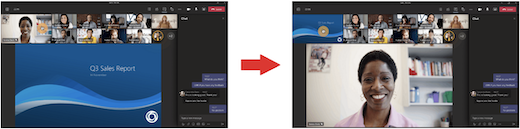
Teams sapulces ir pārveidotas, lai izvirzītu koplietoto saturu priekšplānā un izceltu aktīvos runātājus. Kad pievienojaties Teams sapulcei, Teams gudri paredz, ko vēlaties redzēt, un maina dalībnieku sīktēlu un satura lielumu atkarībā no scenārija.
Kad kāds kopīgo saturu, piemēram, prezentāciju, Teams optimizē izkārtojumu, lai padarītu šo saturu pēc iespējas lielāku, vienlaikus rādot vairāk video dalībnieku.

Video piespraušana
Lai piespraustu savu video, veiciet tālāk norādītās darbības.
- Novietojiet kursoru virs savas video plūsmas.
- Atlasiet Citas opcijas
 blakus jūsu vārdam.
 - Atlasiet Piespraust man
 . Tādējādi videoklips tiks piesprausts jūsu skatam, un citi neredzēs jūs kā piespraustu.
 - Lai atspraustu sevi, novietojiet kursoru virs video plūsmas un atlasiet Papildu opcijas> Papildu opcijasAtspraust manChat
 .
.
Lai piespraustu cita lietotāja video, veiciet tālāk norādītās darbības.
- Novietojiet kursoru virs viņu video plūsmas.
- Atlasiet Citas opcijas blakus personas vārdam.
- Atlasiet Piespraust man .
- Lai kādu atspraustu, novietojiet kursoru virs viņa video plūsmas un atlasiet Papildu opcijas> Papildu opcijasAtspraust manChat .
Visu dalībnieku skatīšana un aktualizēšana
Aktualizējiet kāda lietotāja video plūsmu, lai to izceltu visiem sapulces dalībniekiem. Organizatori un prezentētāji var aktualizēt jebkuras personas video plūsmu, tostarp savu videoplūsmu.
Lai izceltu video plūsmu:
- Novietojiet kursoru virs video plūsmas un atlasiet Papildu opcijas. .
- Atlasiet Aktualitātes visiem

- Lai noņemtu video plūsmu no aktualitātes, novietojiet kursoru virs tās un atlasiet Papildu opcijas>Papildu opcijas Apturēt aktualizēšanu
 .
.
People var arī iziet no aktualitātes paši, savās sapulces vadīklās atlasot Iziet no aktualitātes.
Papildinformāciju skatiet rakstā Personas video izcelšana Teams sapulcē.
Personu doka sapulces skata augšdaļā
Mainiet sapulces dalībnieku orientāciju uz ekrāna augšpusi, lai uzturētu labāku acu kontaktu ar citiem lietotājiem satura kopīgošanas laikā.
Kad esat sapulcē, dodieties uz sapulces vadīklām un atlasiet ikonu Skatīt >opcijas>Rādīt galeriju augšpusē.
Skatīt vairāk dalībnieku
Liels galerijas skats ir pieejams, ja kameras ir ieslēgtas vismaz desmit personām. Ja Teams sapulcēm pievienojas vairāk nekā 49 dalībnieki, skatiet tos visus galerijā ar lapām.
Lai atvērtu lielu galerijas skatu, atlasiet skatu>Liela galerija . Lielajā galerijas skatā navigācijas vadīklas < > būs redzamas galerijas apakšā, ja dalībnieku skaits ir lielāks par 49. Izmantojiet šīs navigācijas vadīklas, lai skatītu citu video dalībnieku skaitu vai sadarbotos ar tiem.
Lai mainītu to, cik dalībnieku var redzēt vienlaikus, sapulču vadīklās atlasiet skatu un izvēlieties galerijas . Pēc tam novietojiet rādītāju virs opcijas Atlasīt maksimālo galerijas lielumu un izvēlieties, cik personu vēlaties redzēt.
Satura apmaiņa ar galeriju
Ja esat sapulcē galerijas skatā un kāds kopīgo saturu, pēc noklusējuma saturs tiek parādīts sapulces skata centrā, un video tiek pārvietoti uz sāniem vai augšu.
Galerijas skatā atlasiet dalībnieka video, lai koplietotu saturu ar galeriju. Ar šo darbību dalībnieku video tiek pārvietoti sapulces skata centrā, bet saturs, piemēram, koplietota darbvirsma vai PowerPoint prezentācija, tiek pārvietots uz sapulces skata sāniem vai augšu.
Lai sapulces skata centrā atgrieztu koplietoto saturu, atlasiet saturu, ar kuru to atkal ievietot.