
Ieplānojiet Teams sapulces un pievienojieties tām tieši no sava Google kalendāra, izmantojot Teams sapulču pievienojumprogrammu.
Piezīme
- Sapulces, ko ieplānojat, izmantojot Teams sapulču pievienojumprogrammu, tiks rādītas tikai jūsu Google kalendārā. Tie netiek sinhronizēti ar citiem Microsoft kalendāriem. Lai sinhronizētu e-pastus un kalendārus, skatiet sadaļu Microsoft Teams Essentials savienošana ar esošu e-pasta sistēmu ar kalendāru.
- Sapulču un mākslīgā intelekta piezīmes, ieejas koda ģenerēšana un Copilot netiek atbalstīti sapulcēs, kas tika ieplānotas ar Teams sapulču pievienojumprogrammu.
Teams pievienojumprogrammas instalēšana
Instalējiet pievienojumprogrammu Teams tieši no Google Workspace Marketplace vai no sava Google kalendāra.
Lai instalētu pievienojumprogrammu Teams no sava Google kalendāra, veiciet tālāk norādītās darbības.
Atlasiet Iegūt pievienojumprogrammas
 Google kalendāra sānu panelī.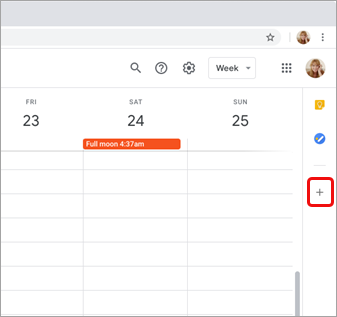
- Ja panelis ir paslēpts, atlasiet Rādīt sānu paneli
 ekrāna apakšdaļā.
- Ja panelis ir paslēpts, atlasiet Rādīt sānu paneli
Meklējiet grupas Google Workspace Marketplace.
Atlasiet Microsoft Teams sapulces pievienojumprogrammu.
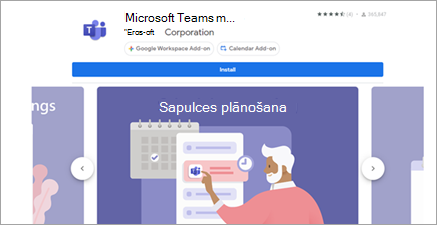
Atlasiet Instalēt un pēc tam atļauju ekrānā atlasiet Turpināt .
Nākamajā ekrānā atlasiet Google kontu.
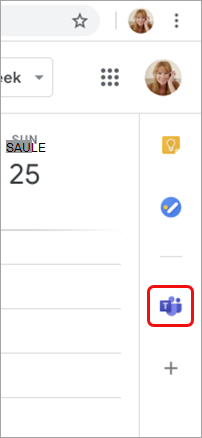
Microsoft Teams sapulces pievienojumprogramma tiks parādīta sānjoslā.
Pierakstīšanās pievienojumprogrammā Teams
- Savā Google kalendārā atlasiet pievienojumprogrammu Teams.
- Atlasiet Pierakstīties. Pierakstieties Microsoft darba vai mācību kontā, kuru izmantojat, lai piekļūtu pakalpojumam Teams.
- Atlasiet Autorizēt piekļuvi.
Problēmu novēršana
Autorizācijas kļūda
Ja, mēģinot pievienot Microsoft Teams sapulci savam Google kalendāra notikumam, tiek parādīta autorizācijas kļūda, pievienojumprogrammai ir jāpiešķir piekļuve savam Google kontam.
Lai pievienojumprogrammai piešķirtu piekļuvi savam Google kontam, veiciet tālāk norādītās darbības.
- Atlasiet autorizācijas kļūdas tekstu savā Google kalendāra pasākumā vai atveriet pievienojumprogrammu no sānu paneļa.
- Atlasiet Autorizēt piekļuvi.
Ja esat Google Workspace administrators un esat instalējis pievienojumprogrammu mūsu lietotāju vārdā, izmantojot Google Workspace Administrēšanas konsoli, varat autorizēt pievienojumprogrammu visu savu lietotāju vārdā.
- Atveriet Google Workspace Administrēšanas konsoli.
- Atlasiet Programmas>Google Workspace Marketplace programmas>Programmu saraksts.
- Domēnā instalēto programmu sarakstā atlasiet Microsoft Teams sapulce.
- Sadaļā Datu piekļuve atlasiet Piešķirt piekļuvi.
Nevar ievadīt konta informāciju, lai pierakstītos
Tiek atvērts atsevišķs pārlūkprogrammas logs, kur apkopot jūsu Microsoft Teams pierakstīšanās informāciju. Ja pēc opcijas Pierakstīties atlasīšanas neredzat atsevišķu logu, lūdzu, pārbaudiet pārlūkprogrammas iestatījumus, lai pārliecinātos, vai ir atļauti uznirstošie logi.
Teams un Google kalendāra sinhronizēšanas iestatīšana
Teams sapulču pievienojumprogramma pašlaik netiek sinhronizēta ar Google Calendar. Lai sinhronizētu Teams un Google kalendārus, sazinieties ar IT administratoru.
Vai vēlaties uzzināt vairāk?
Teams sapulces ieplānošana no Google kalendāra
Sapulces pakalpojumā Microsoft Teams
IT administratoriem
Microsoft Teams sapulču pievienojumprogrammas iestatīšana programmā Google Workspace