
Svarīgi!
Teams tiešraides pasākuma pieredze tiks pārtraukta 2026. gada 30. jūnijā. Lūdzu , pārejiet uz Teams kopsapulcēm, lai skatītu jaunākos pasākumu līdzekļus un pieredzi. Lai iegūtu vairāk informācijas, lūdzu, izlasiet šo emuāra ziņu.
Ja tiešraides pasākums tiek izveidots ar jautājumu&atbilžu opciju, dalībnieki var mijiedarboties ar producentiem un prezentētājiem regulētā jautājumu&atbildēs.
Noskatieties šo videoklipu, lai iegūtu pārskatu par jautājumu&atbilžu moderēšanu Teams tiešraides pasākumā.
Pirms pasākuma
Dalībnieki var sākt uzdot jautājumus jautājumu&atbildēs, tiklīdz viņi pievienojas pasākumam, pat ja pasākums vēl nav sācies. Šie jautājumi ir redzami moderatoriem tikai līdz brīdim, kad moderators tos publicē pasākumā.
Pasākuma laikā
Pēc noklusējuma jautājumu&atbildes būs atvērtas jautājumiem, kad sāksies pasākums. Pēc tam moderatori var kontrolēt, kad dalībnieki var uzdot jautājumus, izmantojot pārslēgu Jautājumi&atbildes.
Atvērt vai aizvērt jautājumu&atbildes
Atveriet jautājumu&atbilžu rūti, sapulces vadīklās atlasot Rādīt jautājumus& atbildes
 .
.
Slēdzis rūtī parādīs, ka jautājumu&atbildes ir atvērtas jautājumiem.

Lai neļautu dalībniekiem ievadīt jautājumus, atlasiet pārslēgu. Pēc tam pārslēgam būs redzams teksts Aizvērts.
Atbildēšana uz jautājumiem
Visi jautājumi sākotnēji tiek rādīti cilnē Jauns .
Publiski atbildēt
Virs jautājuma atlasiet Publicēt , lai to uzreiz padarītu redzamu visiem.

Pēc tam jautājums tiek pārvietots uz cilni Publicēts .
Cilnē Publicēts ievadiet savu atbildi sastādīšanas lodziņā un atlasiet Nosūtīšanas
 . Tagad visi var redzēt jūsu atbildi.
Piezīme
Varat arī nosūtīt atbildi un pēc tam publiskot jautājumu un atbildi.
Lai jautājumam atzīmētu ar Patīk, atlasiet augšupvērstās īkšķa ikonas  .
.
Atbildēt privāti
- Cilnē Jauns ievadiet savu atbildi lodziņā Privāta atbilde un atlasiet Nosūtīt . Atbilde uzreiz ir pieejama personai, kas uzdeva jautājumu.
Paziņojuma sniegšana
Lai nosūtītu ziņojumu visiem, ievadiet to lodziņā Izveidot paziņojumu rūts apakšdaļā un atlasiet ikonu Nosūtīt .
Jautājuma noraidīšana
- Lai noņemtu jautājumu no jautājumu&atbilžu saraksta, atlasiet Noraidīt.
Jautājums tiek pārvietots uz cilni Noraidīts .
Publicētu jautājumu varat arī izdzēst, atlasot ikonu Dzēst  .
.
Pēc pasākuma
Kad notikums ir beidzies, varat lejupielādēt atskaites, tostarp jautājumu&atbilžu atskaiti.
Dodieties uz savu Teams kalendāru un veiciet dubultklikšķi uz pasākuma uzaicinājuma.
Atlasiet lejupvērsto bultiņu blakus atskaitei Jautājumi&atbildes.
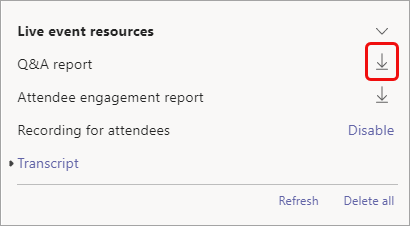
Atskaite tiek lejupielādēta kā .CSV fails datora mapē Lejupielādes.
Vai vēlaties uzzināt vairāk?
Piedalīšanās jautājumu&atbildēs tiešraides pasākumā pakalpojumā Teams