Piegādes apliecinājums apstiprina, ka jūsu e-pasta ziņojums tiek piegādāts adresāta pastkastē, bet neapstiprina, ka adresāts to ir redzējis vai izlasījis. Lasīšanas apliecinājums apstiprina, ka ziņojums tika atvērts.
Programmā Outlook ziņojuma adresāts var atteikties nosūtīt lasīšanas apliecinājumus. Pastāv arī citi scenāriji, kad lasīšanas apliecinājumi netiek nosūtīti, piemēram, ja adresāta e-pasta programma neatbalsta lasīšanas apliecinājumus. Nav nekāda veida, kā adresātu piespiest nosūtīt lasīšanas apliecinājumu.
Tālāk atlasiet cilnes opciju Outlook versijai, kuru izmantojat.
Kādu Outlook versiju es lietoju?
Piezīme
Ja šajā jaunajā Outlook cilnē aprakstītās darbības nepalīdz, iespējams, vēl neizmantojat jauno Outlook darbam ar Windows.
Atlasiet klasisko Outlook cilni un izpildiet šīs darbības.
Kā pieprasīt lasīšanas apliecinājumu un/vai piegādes apliecinājumu jaunā Outlook
- Sastādītajā ziņojumā atveriet lentes cilni Opcijas .
- Lentes sadaļā Izsekošana atzīmējiet lodziņu Pieprasīt piegādes apliecinājumu un/vai lodziņu Pieprasīt lasīšanas apliecinājumu .
Ja neredzat šīs izvēles iespējas sadaļā Opcijas, lentes labajā pusē atlasiet Papildu opcijas un pēc tam atlasiet vajadzīgo opciju.
Izvēlieties, kā atbildēt uz lasīšanas apliecinājumu pieprasījumiem jaunajā Outlook
Lai izvēlētos, kā jaunā programma Outlook reaģēs uz lasīšanas apliecinājuma pieprasījumiem:
- Atlasiet Iestatījumi
 >Pasta>ziņojumu apstrāde.
-
Sadaļā Lasīšanas apliecinājumi izvēlieties, kā atbildēt uz lasīšanas apliecinājumu pieprasījumiem.
Kā pieprasīt lasīšanas apliecinājumu un/vai piegādes apliecinājumu Outlook klasiskajā versijā
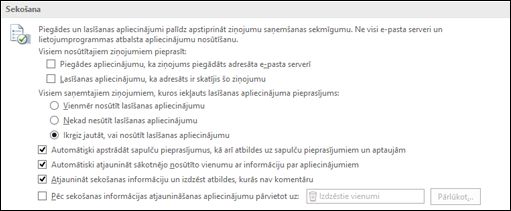
Izvēlnē Fails atlasiet Opcijas>Pasts.
Sadaļā Izsekošana atzīmējiet izvēles rūtiņu Piegādes apliecinājums, kas apstiprina, ka ziņojums tika piegādāts adresāta e-pasta serverī, vai lasīšanas apliecinājums, kas apstiprina, ka adresāts ir skatījis ziņojumu.
Piezīme
Izsekošanas opcija "Pēc sekošanas informācijas atjaunināšanas pārvietot apliecinājumu uz:" pakalpojumā Outlook.com netiek atbalstīta. Ja jums ir nepieciešama šī funkcionalitāte, tā ir pieejama tikai ar Microsoft 365 Business plāniem, kuros ir iekļauts e-pasts.
Atlasiet Labi, lai lietotu izmaiņas.
Padoms
Ieteicams apsvērt iespēju izsekot tikai atsevišķus svarīgus ziņojumus, nevis visus ziņojumus. Adresāti, kas reizēm saņem paziņojumu, ka jūsu ziņojumam ir pieprasīts lasīšanas apliecinājums, biežāk nosūta lasīšanas apliecinājumu nekā tad, ja viņiem tiek parādīta uzvedne katru reizi, kad viņi saņem ziņojumu no jums.
Atsevišķa ziņojuma izsekošana Outlook klasiskajā versijā
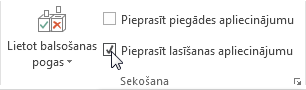
- Jaunā e-pasta ziņojumā, izvēlnes Opcijas grupā Izsekošana atzīmējiet izvēles rūtiņu Pieprasīt piegādes apliecinājumu vai Pieprasīt lasīšanas apliecinājumu :
- Compose savu e-pastu un nosūtiet ziņojumu.
Ja izmantojat lasīšanas rūti
Lai pieprasītu apliecinājumu, rakstot e-pasta ziņojumu lasīšanas rūtī, rīkojieties šādi.
- Lentē atlasiet cilni Ziņojums .
- Grupā Atzīmes atlasiet
 Ziņojuma opcijas.
- Dialoglodziņa Rekvizīti sadaļā Balsošanas un sekošanas opcijas atlasiet, kāda veida apliecinājums jāsaņem šim ziņojumam.
Apliecinājuma atbilžu izsekošana Outlook klasiskajā versijā
Atveriet sākotnējo ziņojumu, ko nosūtījāt ar piegādes vai lasīšanas apliecinājuma pieprasījumu. Šis ziņojums parasti atrodas mapē Nosūtītie vienumi .
Cilnes Ziņojums grupā Rādīt izvēlieties Izsekošana.
Piezīme
Izsekošana netiek rādīta, kamēr nav saņemts vismaz viens apliecinājums. Pēc pirmā apliecinājuma saņemšanas iesūtnē var paiet vairākas minūtes, pirms izsekošanas poga būs pieejama.
Piezīme
Outlook tīmeklī ir Outlook tīmekļa versija, kas paredzēta biznesa lietotājiem ar darba vai skolas kontu.
Kā pieprasīt lasīšanas apliecinājumu un/vai piegādes apliecinājumu programmā Outlook tīmeklī
- Sastādītajā ziņojumā atveriet lentes cilni Opcijas .
- Lentes sadaļā Izsekošana atzīmējiet lodziņu Pieprasīt piegādes apliecinājumu un/vai lodziņu Pieprasīt lasīšanas apliecinājumu .
Ja neredzat šīs izvēles iespējas sadaļā Opcijas, lentes labajā pusē atlasiet Papildu opcijas un pēc tam atlasiet vajadzīgo opciju.
Izvēlieties, kā atbildēt uz lasīšanas apliecinājumu pieprasījumiem programmā Outlook tīmeklī
Lai izvēlētos, kā Outlook tīmeklī reaģē uz lasīšanas apliecinājumu pieprasījumiem:
- Atlasiet Iestatījumi>Pasta>ziņojumu apstrāde.
-
Sadaļā Lasīšanas apliecinājumi izvēlieties, kā atbildēt uz lasīšanas apliecinājumu pieprasījumiem.
Piezīme
Outlook.com ir Outlook tīmekļa versija lietotājiem, kas pierakstās ar personisku Microsoft kontu piemēram, Outlook.com vai Hotmail.com kontu.
Kā pieprasīt lasīšanas un/vai piegādes apliecinājumu programmā Outlook.com
Lasīšanas apliecinājumu programmā Outlook.com nevar pieprasīt, bet varat pieprasīt lasīšanas apliecinājumus Outlook.com ziņojumiem, kas nosūtīti, izmantojot Outlook darbam ar Windows. Lai uzzinātu, kā to paveikt, atlasiet cilni Jauna Outlook vai klasisko Outlook cilni.
Izvēlieties, kā atbildēt uz lasīšanas apliecinājumu pieprasījumiem programmā Outlook.com
- Atlasiet Iestatījumi>Pasta>ziņojumu apstrāde.
-
Sadaļā Lasīšanas apliecinājumi izvēlieties, kā atbildēt uz lasīšanas apliecinājumu pieprasījumiem.
Vai tomēr nepieciešama palīdzība?

|
Lai saņemtu atbalstu programmā Outlook.com, pieskarieties vai noklikšķiniet šeit vai atlasiet Palīdzība izvēļņu joslā un ievadiet savu vaicājumu. Ja ar pašpalīdzību problēma netiek novērsta, ritiniet uz leju līdz Vai joprojām nepieciešama palīdzība? un atlasiet Jā.
Ja iepriekš norādītās darbības nedarbojas vai ja nevarat pierakstīties, pieskarieties vai noklikšķiniet šeit. |

|
Lai saņemtu citu palīdzību saistībā ar jūsu Microsoft kontu un abonementiem, apmeklējiet konta & norēķinu palīdzību. |

|
Lai saņemtu palīdzību un novērstu citas Microsoft produktu un pakalpojumu problēmas, ievadiet savu problēmu šeit. |

|
Publicējiet jautājumus, sekojiet diskusijām un dalieties ar savām zināšanām Outlook.com kopienā. |
Saistītie raksti
Lasīšanas apliecinājuma vai piegādes paziņojuma pieprasīšana programmā Outlook darbam ar Mac
