
Programmā Outlook izlasi var atrast mapju rūts augšpusē; Tajā ir iekļautas saīsnes uz bieži izmantotajām mapēm. Mapes Iesūtne un Izdzēstie vienumi pēc noklusējuma ir iekļautas izlasē.
Tālāk atlasiet cilnes opciju Outlook versijai, kuru izmantojat. Kādu Outlook versiju es lietoju?
Piezīme
Ja šajā jaunajā Outlook cilnē aprakstītās darbības nepalīdz, iespējams, vēl neizmantojat jauno Outlook darbam ar Windows. Atlasiet klasisko Outlook versiju un izpildiet šīs darbības.
Jaunajā programmā Outlook darbam ar Windows jums ir šādas opcijas:
Pievienot vai noņemt izlasi | Izlases paslēpšana | vai rādīšanaIzlases piespraušana augšdaļā
Vienumu pievienošana izlasei jaunajā Outlook
Izlase sniedz ātru piekļuvi biežāk lietotajām mapēm un skatiem. No mapju rūts izlasei varat pievienot dažādu tipu vienumus.
Pievienot jaunu izlasi
- Programmas Pasts kreisajā mapju rūtī ar peles labo pogu noklikšķiniet uz vienuma, kuru vēlaties pievienot.
- Atlasiet Pievienot izlasei.
Vienums tiek rādīts mapju rūts augšdaļā sadaļā Izlase.
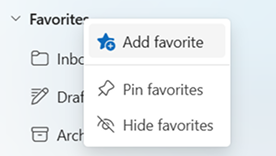
Padoms
Jūs varat pārkārtot izlasi, velkot to augšup vai lejup sarakstā Izlase. Mapi var pievienot izlasei, velkot to tieši mapju rūts sadaļā Izlase.
Izlasei pievienojamo vienumu tipi
- Pasta mapes
- Pielāgotas mapes
- Koplietojamas mapes (ja jums ir piekļuve)
- Kontaktpersonas vai personas, ar kurām bieži sūtāt e-pasta ziņojumus
- Kategorijas
- Meklēšanas mapes
Vienuma noņemšana no izlases
- Ar peles labo pogu noklikšķiniet uz vienuma sadaļā Izlase.
- Atlasiet Noņemt no izlases.
Svarīgi!
Noņemot vienumu no izlases, tas netiek dzēsts, tiek noņemts tikai īsinājumtaustiņš.
Izlases paslēpšana vai rādīšana jaunā Outlook
Ja mapju rūtī nepieciešams vairāk vietas, varat to atlasīt, sakļaut vai paslēpt pilnībā.
Paslēpt izlasi
Atlasiet Pasts un mapju rūtī ar peles labo pogu noklikšķiniet uz Izlase un atlasiet Paslēpt izlasi.
Rādīt izlasi
Atlasiet Skats un grupā Izkārtojums atlasiet Mapju rūts>Rādīt izlasi.
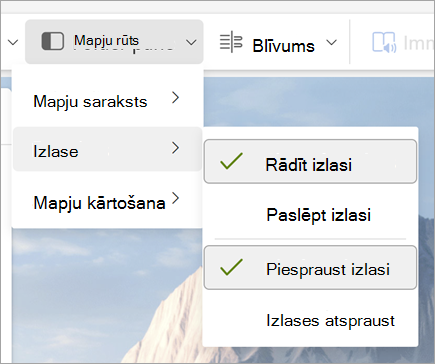
Izlases piespraušana augšdaļā
Piespraužot izlasi, tā tiek saglabāta redzama mapju rūts augšdaļā, lai tās netiktu ritinātas ārpus skata.
1. opcija. Piespraust izlasi no mapju rūts
- Pasta kreisajā mapju rūtī atrodiet Izlase.
- Atlasiet Papildu opcijas (⋯) blakus izlasei vai ar peles labo pogu noklikšķiniet uz Izlase.
- Atlasiet Piespraust izlasi.
Izlase paliek redzama mapju saraksta augšdaļā, kamēr citas mapes ritināt zem tām.
2. opcija. Izlases piespraušana vai atspraušana lentē
- Atlasiet cilni Skats.
- Izvēlieties mapju rūts > izlasi.
- Atlasiet Piespraust vai Atspraust izlasi.
Saistītie raksti
Izlases mapes izmantošana programmā Outlook darbam ar Mac
Bieži lietoto mapju un grupu pievienošana izlasei programmā Outlook Mobile