Kopsavilkums
E-pasta ziņojumu no jaunās vai klasiskās Outlook darbam ar Windows vai Outlook tīmeklī varat atsaukt tikai tad, ja gan jums, gan adresātam ir Microsoft 365 darba vai mācību e-pasta konts tajā pašā organizācijā un adresāts vēl nav atvēris ziņojumu.
Personiskie e-pasta konti (Gmail, Hotmail Outlook.com) nevar izmantot ziņojuma atsaukšanu. Personiskajiem kontiem izmantojiet sūtīšanas atsaukšanas aizkaves līdzekli jaunajā Outlook darbam ar Windows vai Outlook.com.
Ja izmantojat Outlook darbam ar Mac, lūdzu, dodieties uz sadaļu E-pasta ziņojuma atsaukšana programmā Outlook darbam ar Mac.
Piezīme
Ja šajā jaunajā Outlook cilnē aprakstītās darbības nepalīdz, iespējams, vēl neizmantojat jauno Outlook darbam ar Windows.
Atlasiet klasisko Outlook cilni un izpildiet šīs darbības.
Ziņojuma atsaukšana un aizstāšana jaunā Outlook
- Kreisajā mapju rūtī atlasiet Nosūtītie vienumi un pēc tam veiciet dubultklikšķi uz nosūtītā ziņojuma, lai to atvērtu atsevišķā logā.
- Lentē atlasiet
 Recall Message, pēc tam apstiprinājuma dialoglodziņā atlasiet OK (Labi ).
- Drīz pēc tam savā iesūtnē saņemsit ziņojuma atsaukšanas atskaiti. Atlasiet saiti šajā ziņojumā, lai skatītu, vai atsaukšana ir veiksmīga, gaida vai neizdevās.
Izmantojot ziņojuma atsaukšanu, nosūtītais ziņojums tiek izgūts no to adresātu pastkastēm, kuri vēl nav to atvēruši. Varat arī aizstāt ar aizstāšanas ziņojumu. Piemēram, ja esat aizmirsis pievienot pielikumu, varat mēģināt atsaukt ziņojumu un pēc tam nosūtīt aizstājējziņojumu ar pielikumu.
Ziņojuma atsaukšana un aizstāšana programmas Outlook klasiskajā versijā
Mapju rūtī Outlook loga kreisajā pusē izvēlieties mapi Nosūtītie vienumi .
Atveriet ziņojumu, kuru vēlaties atsaukt. Lai atvērtu ziņojumu, veiciet dubultklikšķi. Atlasot ziņojumu tā, lai tas tiktu rādīts lasīšanas rūtī, nevarēsit to atsaukt.
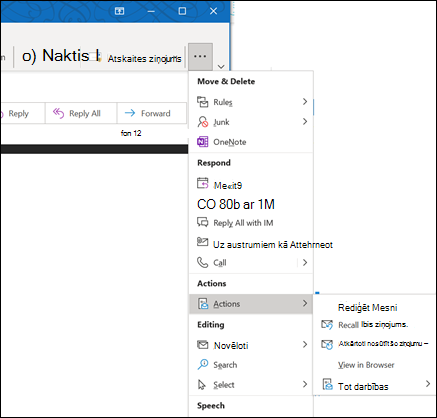
Ja jums ir klasiskā lente, cilnes Ziņojums grupā Pārvietot atlasiet Citas pārvietošanas darbības un pēc tam atlasiet Atsaukt šo ziņojumu.
Ja izmantojat vienkāršoto lenti, atlasiet cilni Ziņojums un pēc tam atlasiet Citas komandas (...). Norādiet uz Darbības un atlasiet Atsaukt šo ziņojumu.
Piezīme
- Ja komanda Atsaukt šo ziņojumu nav redzama, iespējams, jums nav Exchange konta vai līdzeklis nav pieejams jūsu organizācijā.
- Nevarat atcerēties ziņojumu, kas ir aizsargāts ar Azure Informācijas aizsardzība.
- Nevar atsaukt ziņojumu programmā Outlook tīmeklī.
Atlasiet Dzēst šī ziņojuma nelasītās kopijas vai Dzēst nelasītās kopijas un aizstāt ar jaunu ziņojumu, pēc tam atlasiet Labi.
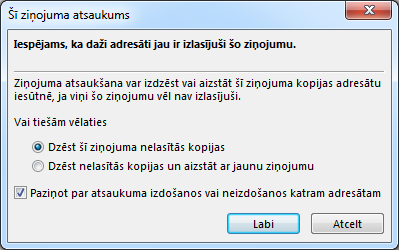
Ja sūtāt aizstājējziņojumu, izveidojiet ziņojumu un pēc tam atlasiet Sūtīt.
Lai pārbaudītu atsaukšanu klasiskajā Outlook versijā
Pēc atsaukšanas pieprasījuma iesniegšanas, parasti mazāk nekā 30 sekundes vēlāk, jūs saņemsit e-pasta paziņojumu ar tēmu "Ziņojuma atsaukšanas atskaite ziņojumam [sākotnējā ziņojuma tēma]".
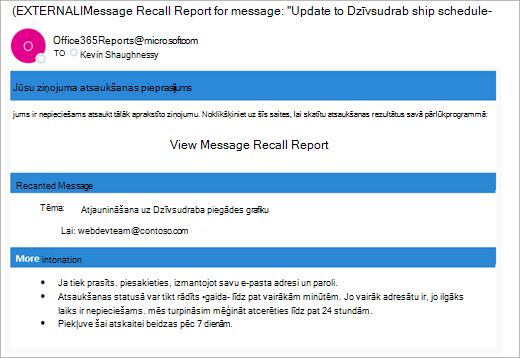
Atlasiet saiti Skatīt ziņojuma atsaukšanas atskaiti , lai skatītu atskaiti pārlūkprogrammā. Ja saņemat atbilstošu uzaicinājumu, piesakieties ar savas pastkastes akreditācijas datiem, lai skatītu atskaiti.
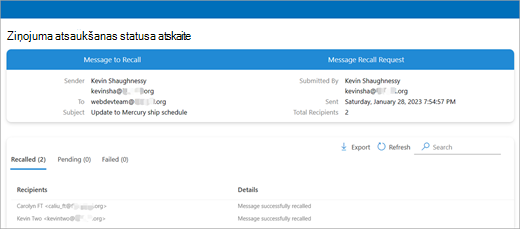
Atsaukšanas darbības parasti ir ātras neatkarīgi no iesaistīto adresātu skaita. Taču, ja atsaukšanas pieprasījumu kāda iemesla dēļ nevar izpildīt uzreiz (piemēram, adresāta pastkaste īslaicīgi nav pieejama), mēs turpināsim mēģināt atkārtot līdz pat 24 stundas, pirms atzīmēsim atsaukšanu kā neizdevušos.
Statusa atjauninājumi parasti tiek veikti diezgan ātri, bet dažkārt var ilgt līdz piecām minūtēm, ja ziņojumu sasniedz līdz pat dažiem simtiem adresātu. Daudziem adresātiem (desmitiem tūkstošu) pati atsaukšana joprojām ir ātra, bet var paiet līdz pat trīsdesmit minūtēm, lai izgūtu visu adresātu atsaukšanas statusu.
Piezīme
Outlook tīmeklī ir Outlook tīmekļa versija, kas paredzēta biznesa lietotājiem ar darba vai skolas kontu.
Ziņojuma atsaukšana programmā Outlook tīmeklī
- Kreisajā mapju rūtī atlasiet Nosūtītie vienumi un pēc tam veiciet dubultklikšķi uz nosūtītā ziņojuma, lai to atvērtu atsevišķā logā.
- Lentē atlasiet Atsaukt ziņojumu un pēc tam apstiprinājuma dialoglodziņā atlasiet Labi .
- Drīz pēc tam savā iesūtnē saņemsit ziņojuma atsaukšanas atskaiti. Atlasiet saiti šajā ziņojumā, lai skatītu, vai atsaukšana ir veiksmīga, gaida vai neizdevās.
Piezīme
Outlook.com ir Outlook tīmekļa versija lietotājiem, kas pierakstās ar personisku Microsoft kontu piemēram, Outlook.com vai Hotmail.com kontu.
Vai programmā Outlook.com var atsaukt ziņojumu?
Pieņemsim, ka tikko Outlook.com kļūdas dēļ kādam nosūtījāt e-pasta ziņojumu. Kā jūs to atceraties?
Diemžēl to nevar izdarīt.
Ziņojuma atsaukšana nav pieejama lietotājiem, kuru e-pasta adreses @outlook.combeidzas ar , @hotmail.com, @live.comvai @msn.com. Šie ir tīmekļa e-pasta pakalpojumi, kuros, tiklīdz nosūtāt e-pasta ziņojumu, tas pazūd no jūsu e-pasta servera un kļūst ārpus jūsu kontroles.
Atsaukšanas iestatīšana Outlook.com sūtīšanai
Lai gan pēc nosūtīšanas ziņojumu vairs nevar atsaukt, ieslēdzot ziņojuma sūtīšanas atsaukšanas opciju, ziņojuma nosūtīšana Outlook.com aizkavēta, tāpēc, ja pārdomājat, varat to atcelt.
Ziņojuma nosūtīšanu varat aizkavēt līdz pat 30 sekundēm. Sūtīšanas atsaukšanas opcijas ieslēgšana
- Lapas augšdaļā atlasiet Iestatījumi
 >MailCompose>.
-
Sadaļā Atsaukt sūtīšanu izvēlieties, cik ilgi Outlook.com gaidīs, līdz tiks nosūtīti ziņojumi.
- Atlasiet Saglabāt.
Atsaukt sūtīšanu Outlook.com
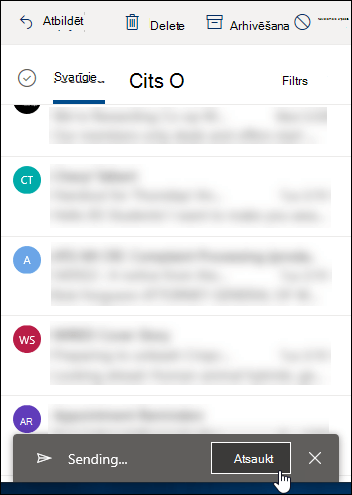
Kad ir iestatīta sūtīšanas atsaukšana, ikreiz, kad nosūtāt jaunu ziņojumu, ziņojumu saraksta apakšdaļā tiks parādīta atsaukšanas uzvedne. Uzvedne būs pieejama tik ilgi, cik ilgi iestatījāt sadaļā Compose.
Vai tomēr nepieciešama palīdzība?

|
Lai saņemtu atbalstu programmā Outlook.com, pieskarieties vai noklikšķiniet šeit vai atlasiet Palīdzība izvēļņu joslā un ievadiet savu vaicājumu. Ja ar pašpalīdzību problēma netiek novērsta, ritiniet uz leju līdz Vai joprojām nepieciešama palīdzība? un atlasiet Jā.
Ja iepriekš norādītās darbības nedarbojas vai ja nevarat pierakstīties, pieskarieties vai noklikšķiniet šeit. |

|
Lai saņemtu citu palīdzību saistībā ar jūsu Microsoft kontu un abonementiem, apmeklējiet konta & norēķinu palīdzību. |

|
Lai saņemtu palīdzību un novērstu citas Microsoft produktu un pakalpojumu problēmas, ievadiet savu problēmu šeit. |

|
Publicējiet jautājumus, sekojiet diskusijām un dalieties ar savām zināšanām Outlook.com kopienā. |
Saistītie raksti
E-pasta atsaukšana programmā Outlook darbam ar Mac
Ziņojumu atsaukšana, kuras pamatā ir mākonis pakalpojumā Exchange Online — Microsoft Community Hub
Pārbaudīšana, vai jums ir Exchange konts programmā klasiskais Outlook
