
Pikšķerēšanas e-pasta ziņojums ir e-pasta ziņojums, kas šķiet pavisam parasts, taču patiesībā tas ir mēģinājums iegūt jūsu personas datus vai izkrāpt naudu. Daži maldinoši e-pasta ziņojumi šķiet nākuši no droša sūtītāja, bet patiesībā tiem ir "viltota" avota adrese, lai jūs apmānītu. Piedāvājam dažus paņēmienus, kā rīkoties, ja pakalpojumā Outlook.com ir pikšķerēšanas un izlikšanās gadījumi.
Izlikšanās informācija pakalpojumā Exchange Online Protection palīdz novērst pikšķerēšanas ziņojumu nokļūšanu Outlook iesūtnē. Outlook pārbauda, vai sūtītājs ir norādītais, un ļaunprātīgus ziņojumus atzīmē kā nevēlamu e-pastu. Ja ziņojums ir aizdomīgs, bet netiek uzskatīts par ļaunprātīgu, sūtītājs tiek atzīmēts kā neverificēts, lai informētu saņēmēju, ka sūtītājs var nebūt tāds, kāds viņš šķiet.
Pikšķerēšanas e-pasta ziņojuma atpazīšana
Tālāk ir norādīti daži izplatītākie pikšķerēšanas ziņojumu veidi.
- E-pasta ziņojumi, kuros sola atlīdzību, piemēram, "Noklikšķiniet uz šīs saites, lai saņemtu nodokļu atmaksu!"
- Dokuments, kuru šķietami sūta draugs, banka vai kāda cita respektabla organizācija. Ziņojuma teksts var līdzināties šim: "Jūsu dokumentu vieso tiešsaistes krātuves nodrošinātājs, un jums ir jāievada sava e-pasta adrese un parole, lai to atvērtu".
- Tiešsaistes mazumtirgotāja vai piegādātāja rēķins par pirkumu vai pasūtījumu, ko neesat veicis. Pielikums ir šķietami aizsargāts vai bloķēts dokuments, un jums ir jāievada sava e-pasta adrese un parole, lai to atvērtu.
- Papildinformāciju lasiet rakstā Uzziniet, kā atpazīt pikšķerēšanas e-pasta ziņojumu.
- Ja uzskatāt, ka kāds ir piekļuvis jūsu Outlook.com kontam, vai esat saņēmis apstiprinājuma e-pasta ziņojumu par paroles maiņu, kuru jūs neesat pilnvarojis veikt, izlasiet rakstu Mans Outlook.com konts ir uzlauzts.
Ziņošana par ziņojumu kā pikšķerēšanu pakalpojumā Outlook.com
- Ziņojumu sarakstā atlasiet ziņojumu vai ziņojumus, par kuriem vēlaties ziņot.
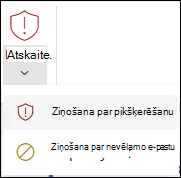
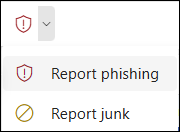
- Virs lasīšanas rūts atlasiet Ziņot>par pikšķerēšanu , lai ziņotu par ziņojuma sūtītāju.
Klasiskā lente:
Vienkāršota lente:
Piezīme
Kad atzīmējat ziņojumu kā pikšķerēšanas ziņojumu. Par sūtītāju tiek ziņots, bet tam nav bloķēta iespēja sūtīt papildu ziņojumus. Lai faktiski bloķētu sūtītāju, pievienojiet to bloķēto sūtītāju sarakstam. Papildinformāciju skatiet rakstā Sūtītāju bloķēšana vai e-pasta ziņojumu atzīmēšana kā nevēlamu programmā Outlook.com.
Kā noteikt aizdomīgu ziņojumu iesūtnē?
Programmā Outlook tiek rādīti indikatori, kad ziņojuma sūtītājs nav verificēts un to nevar identificēt, izmantojot e-pasta autentifikācijas protokolus, vai arī viņa identitāte atšķiras no sūtītāja adresē redzamās.
-
Sūtītāja attēlā redzams '?'
Ja programma Outlook nevar apstiprināt sūtītāja identitāti, izmantojot e-pasta autentifikācijas metodes, sūtītāja fotoattēlā parādās '?'.
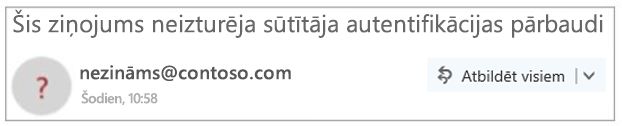
- Ne visi ziņojumi, kurus neizdodas autentificēt, ir ļaunprātīgi. Tomēr jums jāuzmanās, veicot mijiedarbību ar ziņojumiem, kas netiek autentificēti, īpaši, ja nepazīstat sūtītāju. Turklāt, ja pazīstat sūtītāju, kura attēlā parasti nav '?', taču pēkšņi to ieraugāt, tā var būt pazīme, ka kāds cits izliekas par sūtītāju. Papildinformāciju par izlikšanās informācijas rīku pakalpojumā Exchange Online Protection varat uzzināt sadaļā Saistītās tēmas.
-
Sūtītāja adrese atšķiras no sūtītāja adreses lodziņā redzamās
Ziņojumā redzamā e-pasta adrese var atšķirties no sūtītāja adreses lodziņā redzamās adreses. Dažreiz pikšķerētāji mēģina jūs apmānīt, liekot uzskatīt, ka sūtītājs ir kāds cits.
Kad Outlook nosaka atšķirību starp sūtītāja faktisko adresi un adresi sūtītāja lodziņā, tā parāda faktisko sūtītāju, izmantojot pasvītroto "ti" atzīmi.

Šajā piemērā sūtītāja domēns "suspicious.com" ir autentificēts (ne vienmēr ļaunprātīgs), bet sūtītājs ievieto "unknown@contoso.com" sūtītāja adresē. Ne visi ziņojumi ar starpniecības atzīmi ir aizdomīgi. Taču, ja nepazīstat ziņojumu ar starpniecības atzīmi, jums ir jāuzmanās, pirms veikt ar to mijiedarbību.
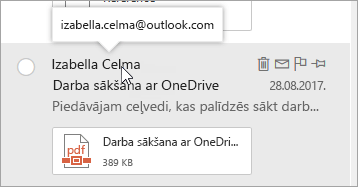
Programmā Outlook un jaunajā Outlook tīmeklī varat novietot kursoru virs sūtītāja vārda vai adreses ziņojumu sarakstā, lai redzētu viņa e-pasta adresi, un jums nav jāatver ziņojums.
Piezīme
Šis līdzeklis ir pieejams tikai tad, ja pierakstāties ar darba vai mācību kontu.
Ziņošana par tehniskā atbalsta krāpšanu
Palīdziet korporācijai Microsoft apturēt viltus tehniskā atbalsta krāpniekus neatkarīgi no tā, vai tie apgalvo, ka pārstāv Microsoft vai citu tehnoloģiju uzņēmumu. Ziņojiet par tehniskā atbalsta krāpniecības shēmām, izmantojot šo saiti:
https://msrc.microsoft.com/report/
Saistītās tēmas
Sūtītāju bloķēšana vai e-pasta ziņojumu atzīmēšana par nevēlamiem Outlook.com
Uzlabota Outlook.com drošība Microsoft 365 abonentiem
Izlikšanās iestatījumi pretpikšķerēšanas politikās pakalpojumā Office 365
E-pasta saņemšana no bloķētiem sūtītājiem programmā Outlook.com
Outlook.com maksas līdzekļi Office 365 abonementiem
Office 365 uzlabotā aizsardzība
Vai tomēr nepieciešama palīdzība?

|
Lai saņemtu atbalstu programmā Outlook.com, pieskarieties vai noklikšķiniet šeit vai atlasiet Palīdzība izvēļņu joslā un ievadiet savu vaicājumu. Ja ar pašpalīdzību problēma netiek novērsta, ritiniet uz leju līdz Vai joprojām nepieciešama palīdzība? un atlasiet Jā. Ja iepriekš norādītās darbības nedarbojas vai ja nevarat pierakstīties, pieskarieties vai noklikšķiniet šeit. |
|---|---|

|
Lai saņemtu citu palīdzību saistībā ar jūsu Microsoft kontu un abonementiem, apmeklējiet konta & norēķinu palīdzību. |

|
Lai saņemtu palīdzību un novērstu citas Microsoft produktu un pakalpojumu problēmas, ievadiet savu problēmu šeit. |

|
Publicējiet jautājumus, sekojiet diskusijām un dalieties ar savām zināšanām Outlook.com kopienā. |