Tāpat kā dokumentu skapī ir mapes, kas palīdz kārtot dokumentus, Outlook nodrošina līdzīgu veidu, kā saglabāt un kārtot e-pasta ziņojumus. Atkarībā no tā, kādu Outlook versiju izmantojat, ziņojumus starp mapēm varat pārvietot vai kopēt dažādos veidos. Lai strādātu ar vairākiem ziņojumiem, vispirms veiciet tālāk norādītās darbības.
- Lai atlasītu blakus esošos ziņojumus, noklikšķiniet uz pirmā ziņojuma, pēc tam turiet nospiestu taustiņu Shift un noklikšķiniet uz pēdējā ziņojuma. Tiek atlasīti visi ziņojumi, kas ir sarakstā starp pirmo un pēdējo ziņojumu, uz kura noklikšķinājāt.
- Lai atlasītu ziņojumus, kas neatrodas blakus, noklikšķiniet uz pirmā ziņojuma un pēc tam, turot nospiestu taustiņu Ctrl , noklikšķiniet uz papildu vienumiem.
Tālāk atlasiet cilnes opciju Outlook versijai, kuru izmantojat.
Kādu Outlook versiju es lietoju?
Piezīme
Ja šajā jaunajā Outlook cilnē aprakstītās darbības nepalīdz, iespējams, vēl neizmantojat jauno Outlook darbam ar Windows. Atlasiet klasisko Outlook versiju un izpildiet šīs darbības.
Move using drag and drop in new Outlook
Atlasiet vienumu, kuru vēlaties pārvietot.
Velciet līdz mērķa mapei un pēc tam atlaidiet peles pogu.
Piezīme
- Ja mape, uz kuru vēlaties pārvietot vai kopēt ziņojumu, netiek rādīta, jo atrodas sakļautā mapē, novietojiet peles rādītāju virs sakļautās mapes ikonas, un tiks parādītas apakšmapes. Ja nepieciešams, atkārtojiet šo darbību, līdz tiek parādīta nepieciešamā mape.
- Ja vienums, kuru vēlaties pārvietot, ir publiska mape vai SharePoint saraksts, velkot to uz citu mapi, tiek veikta kopēšanas darbība.
Opcijas Pārvietot vai kopēt izmantošana jaunā Outlook versijā
Atlasiet vienumu, kuru vēlaties pārvietot.
Outlook lentes grupā Pārvietot atlasiet Pārvietot. Vai arī ar peles labo pogu noklikšķiniet uz vienuma un atkarībā no tā, ko vēlaties darīt, atlasiet Pārvietot vai Kopēt mapē.
Nolaižamajā sarakstā atlasiet mapi.
- Ja mape nav iekļauta sarakstā, atlasiet Pārvietot uz citu mapi (vai Kopēt citā mapē). Visu pieejamo mapju sarakstā atlasiet mapi, uz kuru vēlaties pārvietot vai kopēt.
Piezīmes par vienumu pārvietošanu bezsaistes režīmā jaunā Outlook
Ja izmantojat jauno Outlook bezsaistē, ņemiet vērā, ka vienumu pārvietošana, kas ir vecāka par konfigurēto laika diapazonu, darbojas citādi nekā izmantojot tiešsaistes režīmu vai izmantojot Outlook tīmeklī. (Lai pārbaudītu, vai esat bezsaistes vai tiešsaistes režīmā, atlasiet Iestatījumi>Vispārīgi noteikumi>Bezsaistē.)
Vienuma kustība, programmā Outlook iestatot bezsaistē
Ja bezsaistes režīmā pārvietojat vienumu, kas ir vecāks par iestatīto laika diapazonu, uz citu mapi lietotāja vai koplietojamā pastkastē, vienuma kopija tiek izveidota mērķa mapē, un sākotnējais vienums tiek pārvietots uz mapi Atkopjamie vienumi . Tas tiek darīts, lai nodrošinātu datu integritāti un novērstu nejaušu vienumu pazaudēšanu.
Vienuma pārvietošana tiešsaistes režīmā jaunā programmā Outlook vai Outlook tīmeklī
Izmantojot Outlook tiešsaistes režīmā vai ja izmantojat Outlook tīmeklī, vienumu pārvietošana starp mapēm darbojas, kā paredzēts, neizveidojot vienuma kopiju mērķa mapē un nepārvietojot sākotnējo vienumu uz mapi Atkopjamie vienumi.
Pārvietošana, izmantojot vilkšanas un nomešanas metodi Outlook klasiskajā versijā
Atlasiet vienumu, kuru vēlaties pārvietot.
Velciet līdz mērķa mapei un pēc tam atlaidiet peles pogu.
Piezīme
- Ja mape, uz kuru vēlaties pārvietot vai kopēt ziņojumu, netiek rādīta, jo atrodas sakļautā mapē, novietojiet peles rādītāju virs sakļautās mapes ikonas, un tiks parādītas apakšmapes. Ja nepieciešams, atkārtojiet šo darbību, līdz tiek parādīta nepieciešamā mape.
- Ja vienums, kuru vēlaties pārvietot, ir publiska mape vai SharePoint saraksts, velkot to uz citu mapi, tiek veikta kopēšanas darbība.
Kopēšana, izmantojot vilkšanu un nomešanu programmā Outlook klasiskajā versijā
Atlasiet vienumu, kuru vēlaties pārvietot, turot nospiestu peles labo pogu (vai alternatīvo peles pogu, ja peli lietojat ar kreiso roku).
Velciet uz mērķa mapi un atlaidiet peles pogu.
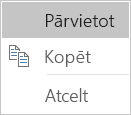
Kad tiek parādīta kontekstizvēlne, atlasiet Kopēt.
Opcijas Pārvietot uz mapi vai Kopēt mapē izmantošana klasiskajā Outlook
Atlasiet vienumu, kuru vēlaties pārvietot.
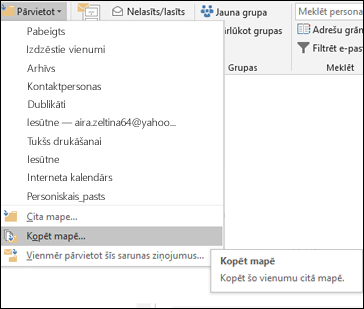
Outlook lentes grupā Pārvietot atlasiet Pārvietot.
Lai pārvietotu vienumu uz mapi, atlasiet mapi nolaižamajā sarakstā.
Ja jūsu mape nav norādīta sarakstā, atlasiet Cita mape un atlasiet mapi dialoglodziņā Mapes izvēle.
Lai kopētu vienumu mapē, atlasiet Kopēt mapē.
Vienuma pārvietošana vai kopēšana, izmantojot starpliktuvi Outlook klasiskajā versijā
- Atlasiet vienumu, kuru vēlaties pārvietot vai kopēt.
- Lai pārvietotos, noklikšķiniet ar peles labo pogu un atlasiet Izgriezt. Lai kopētu, noklikšķiniet ar peles labo pogu un atlasiet Kopēt.
Varat arī izmantot īsinājumtaustiņus.
Lai kopētu vienumu: noklikšķiniet uz Ctrl+C.
Lai pārvietotu vienumu: noklikšķiniet uz Ctrl+X
- Naviģējiet uz mapi, uz kuru vēlaties pārvietot vai kopēt vienumu, un pēc tam noklikšķiniet uz Ctrl+V.
Piezīme par vienumu pārvietošanu kešotajā Exchange režīmā
Ja programmu Outlook darbam ar Windows izmantojat kešotajā Exchange režīmā, vienumu pārvietošana, kas ir vecāki par konfigurēto laika diapazonu, darbojas citādi nekā tiešsaistes režīmā vai programmā Outlook tīmeklī.
Piezīme
Kešotais Exchange režīms ir pieejams ar darba vai mācību kontiem, kas izmanto Microsoft 365 vai kontiem, kas tiek viesoti pakalpojumā Exchange.
Ja kešotajā režīmā pārvietojat vienumu, kas ir vecāks par Outlook kešotajā režīmā iestatīto laika diapazonu, uz citu mapi lietotāja vai koplietojamā pastkastē, vienuma kopija tiek izveidota mērķa mapē, un sākotnējais vienums tiek pārvietots uz mapi Atkopjamie vienumi . Tas tiek darīts, lai nodrošinātu datu integritāti un novērstu nejaušu vienumu pazaudēšanu.
Pārvietošana, izmantojot vilkšanu un nomešanu Outlook tīmeklī vai Outlook.com
Atlasiet vienumu, kuru vēlaties pārvietot.
Velciet līdz mērķa mapei un pēc tam atlaidiet peles pogu.
Piezīme
- Ja mape, uz kuru vēlaties pārvietot vai kopēt ziņojumu, netiek rādīta, jo atrodas sakļautā mapē, novietojiet peles rādītāju virs sakļautās mapes ikonas, un tiks parādītas apakšmapes. Ja nepieciešams, atkārtojiet šo darbību, līdz tiek parādīta nepieciešamā mape.
- Ja vienums, kuru vēlaties pārvietot, ir publiska mape vai SharePoint saraksts, velkot to uz citu mapi, tiek veikta kopēšanas darbība.
Opcijas Pārvietot vai kopēt izmantošana programmā Outlook tīmeklī vai Outlook.com
Atlasiet vienumu, kuru vēlaties pārvietot.
Outlook lentes grupā Pārvietot atlasiet Pārvietot. Vai arī ar peles labo pogu noklikšķiniet uz vienuma un atkarībā no tā, ko vēlaties darīt, atlasiet Pārvietot vai Kopēt mapē.
Nolaižamajā sarakstā atlasiet mapi.
- Ja mape nav iekļauta sarakstā, atlasiet Pārvietot uz citu mapi (vai Kopēt citā mapē). Visu pieejamo mapju sarakstā atlasiet mapi, uz kuru vēlaties pārvietot vai kopēt.
