Piezīme
Ja šajā jaunajā Outlook cilnē aprakstītās darbības nepalīdz, iespējams, vēl neizmantojat jauno Outlook darbam ar Windows. Atlasiet klasisko Outlook versiju un izpildiet šīs darbības.
Iestatot nosacījumformatēšanas kārtulu, tā tiek iestatīta gan lasītajiem , gan nelasītajiem ziņojumiem un tiek lietota visās mapēs, izņemot melnrakstus.
Nosacījumformatēšanas izmantošanas piemēri ietver:
- Pievienojiet sarkanu krāsu e-pasta ziņojumiem, kas nosūtīti no jūsu vadītāja.
- Parādiet e-pasta ziņojumus zaļā krāsā, ja tēmā ir konkrēti vārdi, piemēram, "sapulce".
- Izmantojiet oranžo krāsu visiem ziņojumiem, ja esat iekļauts rindiņā Kopija.
Nosacījumformatēšanas kārtulas tiek pārvaldītas sadaļā Iestatījumi, >Iestatījumi, E-pasta>nosacījumformatēšana.
Kārtulas ir sakārtotas secībā, kādā tās tiek rādītas. Ja pastāv pretrunas starp kārtulām, noteicošā ir augstākā kārtula.
Vai neredzat paredzēto kārtulas opciju? Ne visas nosacījumformatēšanas opcijas klasiskajā programmā Outlook ir pieejamas jaunajā programmā. Ja vēlaties skatīt vairāk kārtulu opciju, dariet mums to zināmu! Jaunajā programmā Outlook dodieties uz palīdzības>sadaļu Atsauksmes >ieteikumu.
- Naviģējiet uz iestatījumiem>Pasta>nosacījumformatēšana.
- Atlasiet + Pievienot kārtulu.
- Piešķiriet nosaukumu jaunajai kārtulai.
- Izvēlieties nosacījumus.
- Atlasiet parādāmā ziņojumu saraksta fonta krāsu. Sadaļā Priekšskatījums varat parādīt piemēru, kā teksts tiks parādīts.
- Kad esat apmierināts ar atlasi, atlasiet Labi.
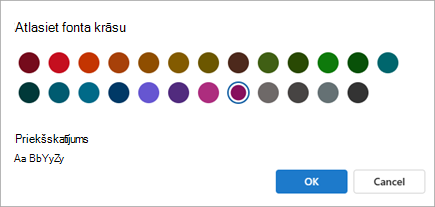
- Atlasiet Saglabāt.
- Atlasiet Iestatījumi>Pasta>nosacījumformatēšana.
- Atlasiet Rediģēt
 .
.
- Atjauniniet laukus, kurus vēlaties mainīt.
- Atlasiet Saglabāt.
- Atlasiet Iestatījumi>Pasta>nosacījumformatēšana.
- Atlasiet Dzēst kārtulu
 blakus kārtulai, kuru vēlaties izdzēst.
- Atlasiet Labi.
- Atlasiet Iestatījumi>Pasta>nosacījumformatēšana.
- Izmantojiet pārslēgu blakus kārtulai, lai to ieslēgtu vai izslēgtu.
Nosacījumformatēšana ir veids, kā ziņojumu sarakstā akcentēt konkrētiem nosacījumiem atbilstošus ziņojumus, izmantojot krāsas, fontus un stilus. Norādiet, kādiem nosacījumiem, piemēram, sūtītāja vārds vai e-pasta adrese, ir jāatbilst ienākošajam ziņojumam, un attiecīgajiem ziņojumiem tiek lietota nosacījumformatēšana.
Piemēram, nosacījumformatēšanas kārtula var noteikt, ka visi ziņojumi, ko sūtījis jūsu priekšnieks, ziņojumu sarakstā tiek parādīti sarkanā krāsā.
Lai veiktu tālākas e-pasta ziņojumu pamatteksta izmaiņas, mainiet e-pasta ziņojumu noklusējuma fontu vai teksta krāsu.
Cilnes Skats grupā Pašreizējais skats atlasiet Skata iestatījumi.
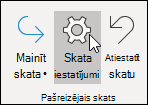
Dialoglodziņā Skata papildu iestatījumi atlasiet Nosacījumformatēšana.
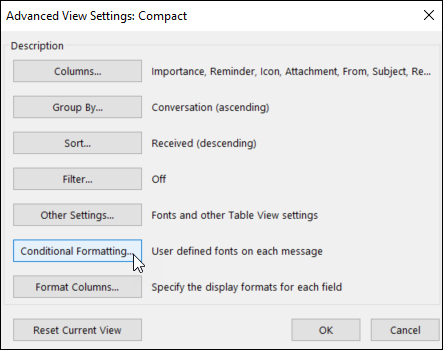
Tiek parādīta noklusējuma kārtulu kopa. Tas attiecas arī uz nelasīto ziņojumu kārtulu. Atbilstoši šai kārtulai nelasītie ziņojumi ziņojumu sarakstā tiek parādīti treknrakstā. Turklāt tiek parādītas visas nosacījumformatēšanas kārtulas, kas izveidotas organizēšanas rūtī, izmantojot programmas Outlook iepriekšējo versiju.
Veiciet kādu no šīm darbībām:
- Lai izdzēstu kārtulu, atlasiet kārtulu un pēc tam atlasiet Dzēst.
- Lai īslaicīgi izslēgtu kārtulu, notīriet attiecīgās kārtulas izvēles rūtiņu.
- Lai mainītu kārtulas kritēriju, atlasiet kārtulu un pēc tam atlasiet Nosacījums.
- Lai mainītu teksta formatējumu, atlasiet kārtulu un pēc tam atlasiet Fonts.
- Lai pievienotu jaunu nosacījumformatēšanas kārtulu, atlasiet Pievienot, lodziņā Nosaukums ierakstiet nosaukumu, atlasiet Fonts , lai norādītu formatējumu, un pēc tam atlasiet Nosacījums , lai norādītu šīs kārtulas kritērijus.
Izpildiet 1. un 2. darbību, kas norādītas iepriekšējā sadaļā, un pēc tam rīkojieties šādi:
Kā iestatīt, lai visi no Andra Kalniņa saņemtie ziņojumi tiktu parādīti sarkanā krāsā
(Tikai Outlook klasiskajai versijai)
- Atlasiet Pievienot.
- Ievadiet kārtulas nosaukumu.
- Atlasīt fontu
- Sadaļā Krāsa atlasiet Sarkana.
- Atlasiet Labi.
-
Atlasiet Nosacījums.
- Lodziņā No ierakstiet John Kane.
Piezīme
Vārdam ir precīzi jāatbilst pilnajam vārdam, kāds tiek rādīts saņemtajos ziņojumos.
- Dialoglodziņos Filtrēšana, Nosacījumformatēšana un Skata papildu iestatījumi atlasiet Labi.
Kā iestatīt, lai visi ziņojumi, kuru tēmā iekļauts vārds Contoso, tiktu parādīti zaļā krāsā
(Tikai Outlook klasiskajai versijai)
- Atlasiet Pievienot.
- Ievadiet kārtulas nosaukumu.
- Atlasīt fontu
- Sadaļā Krāsa atlasiet Zaļa.
- Atlasiet Labi.
-
Atlasiet Nosacījums.
- Lodziņā Meklēt vārdu(s) ievadiet Contoso.
- Dialoglodziņos Filtrēšana, Nosacījumformatēšana un Skata papildu iestatījumi atlasiet Labi.
Kā iestatīt, lai visi ziņojumi, kuru tēmā vai pamattekstā iekļauts vārds "brīvdiena", tiktu parādīti zilā krāsā
(Tikai Outlook klasiskajai versijai)
- Atlasiet Pievienot.
- Ievadiet kārtulas nosaukumu.
- Atlasīt fontu
- Sadaļā Krāsa atlasiet Zila.
- Atlasiet Labi.
-
Atlasiet Nosacījums.
- Lodziņā Meklēt vārdu(s) ierakstiet holiday.
- Dialoglodziņos Filtrēšana, Nosacījumformatēšana un Skata papildu iestatījumi atlasiet Labi.
Iestatot nosacījumformatēšanas kārtulu, tā tiek iestatīta gan lasītajiem , gan nelasītajiem ziņojumiem un tiek lietota visās mapēs, izņemot melnrakstus.
Nosacījumformatēšanas izmantošanas piemēri ietver:
- Pievienojiet sarkanu krāsu e-pasta ziņojumiem, kas nosūtīti no jūsu vadītāja.
- Parādiet e-pasta ziņojumus zaļā krāsā, ja tēmā ir konkrēti vārdi, piemēram, "sapulce".
- Izmantojiet oranžo krāsu visiem ziņojumiem, ja esat iekļauts rindiņā Kopija.
Nosacījumformatēšanas kārtulas tiek pārvaldītas sadaļā Iestatījumi,>Iestatījumi, E-pasta>nosacījumformatēšana.
Kārtulas ir sakārtotas secībā, kādā tās tiek rādītas. Ja pastāv pretrunas starp kārtulām, noteicošā ir augstākā kārtula.
- Naviģējiet uz iestatījumiem>Pasta>nosacījumformatēšana.
- Atlasiet + Pievienot kārtulu.
- Piešķiriet nosaukumu jaunajai kārtulai.
- Izvēlieties nosacījumus.
- Atlasiet parādāmā ziņojumu saraksta fonta krāsu. Sadaļā Priekšskatījums varat parādīt piemēru, kā teksts tiks parādīts.
- Kad esat apmierināts ar atlasi, atlasiet Labi.
- Atlasiet Saglabāt.
- Atlasiet Iestatījumi>Pasta>nosacījumformatēšana.
- Atlasiet Rediģēt .
- Atjauniniet laukus, kurus vēlaties mainīt.
- Atlasiet Saglabāt.
- Atlasiet Iestatījumi>Pasta>nosacījumformatēšana.
- Atlasiet Dzēst kārtulu blakus kārtulai, kuru vēlaties izdzēst.
- Atlasiet Labi.
- Atlasiet Iestatījumi>Pasta>nosacījumformatēšana.
- Izmantojiet pārslēgu blakus kārtulai, lai to ieslēgtu vai izslēgtu.
