
Svarīgu ziņojumu iesūtne sadala jūsu iesūtni divās cilnēs — Svarīgie un Citi. Jūsu svarīgākie e-pasta ziņojumi atrodas cilnē Svarīgie, bet pārējie joprojām ir ērti pieejami, lai arī atrodas nostāk — cilnē Citi.
Lai izveidotu iesūtni, kas jums šķiet pareiza, sistēma ņem vērā e-pastus un kontaktpersonas, ar kurām jūs mijiedarbojaties, un filtrē trokšņainus avotus, piemēram, automātiski ģenerētu vai lielapjoma e-pastu. Jo vairāk to lietosit, jo labāk tā kļūs.
Tālāk atlasiet cilnes opciju Outlook versijai, kuru izmantojat. Kādu Outlook versiju es lietoju?
Piezīme
Ja šajā jaunajā Outlook cilnē aprakstītās darbības nepalīdz, iespējams, vēl neizmantojat jauno Outlook darbam ar Windows. Atlasiet klasisko Outlook versiju un izpildiet šīs darbības.
Svarīgo ziņojumu iesūtnes ieslēgšana vai izslēgšana jaunā Outlook
Atveriet jauno programmu Outlook.
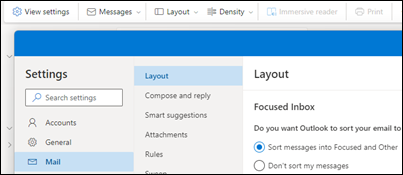
Atlasiet skata>skata iestatījumu
 .
.Pasta>izkārtojumā atlasiet kontu, kuram vēlaties lietot iestatījumus.
- Lai to ieslēgtu , atlasiet opciju Kārtot ziņojumus, ievietojot tos cilnē Svarīgie un Citi.
- Lai to izslēgtu , atlasiet opciju Nekārtot manus ziņojumus.
Ja esat veicis izmaiņas, atlasiet Saglabāt .
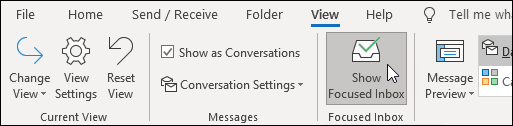
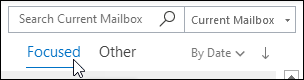
Kad svarīgo ziņojumu iesūtne ir ieslēgta, pastkastes augšdaļā tiek rādītas cilnes Svarīgie un Citi. Jūs tiksit informēts par e-pasta pārvietošanu uz cilni Citi, kā arī jebkurā brīdī varat pārslēgties starp cilnēm, lai ātri aplūkotu saturu.
Ziņojumu kārtošanas veida maiņa programmā Outlook
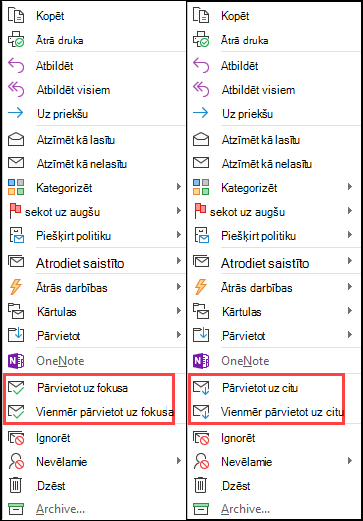
- No iesūtnes atlasiet cilni Svarīgie vai Citi un pēc tam ar peles labo pogu noklikšķiniet uz ziņojuma, kuru vēlaties pārvietot.
-
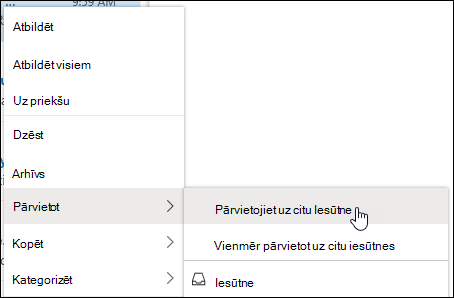
Lai pārvietotu ziņojumu no Svarīgie uz Citi:
Atlasiet Pārvietot>Pārvietot uz citu iesūtni. Atlasiet Vienmēr pārvietot uz citu iesūtni , ja vēlaties visus turpmākos ziņojumus no šī sūtītāja nogādāt cilnē Citi.
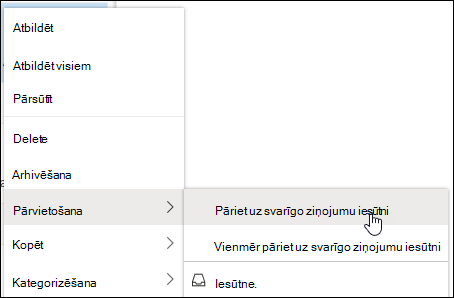
Lai pārvietotu vienu ziņojumu no Citi uz Svarīgie:
Atlasiet Pārvietot,>Pārvietot uz svarīgo ziņojumu iesūtni. Atlasiet Vienmēr pārvietot uz svarīgo ziņojumu iesūtni, ja vēlaties visus turpmākos ziņojumus no šī sūtītāja nogādāt cilnē Svarīgie.
Bieži uzdotie jautājumi
Kā svarīgo ziņojumu iesūtne darbojas ar mazsvarīgo e-pastu?
Svarīgo ziņojumu iesūtne aizstās mazsvarīgo e-pastu. Pēc pārslēgšanas mazāk svarīgo e-pastu vairs nesaņemsit mapē Mazsvarīgi. Tā vietā e-pasts tiek sadalīts starp cilnēm Svarīgie, Citi un citām cilnēm jūsu iesūtnē. Tas pats algoritms, kas pārvietoja vienumus uz mapi Mazsvarīgie, tagad nodrošina svarīgo ziņojumu iesūtnes darbību — tas nozīmē, ka visi e-pasta ziņojumi, kas tika iestatīti pārvietošanai uz cilni Mazsvarīgi, tagad tiks pārvietoti uz cilni Citi. Visi ziņojumi, kas jau atrodas mapē Mazsvarīgi, paliks turpat, līdz izlemsit tos izdzēst vai pārvietot.
Var varu turpināt izmantot mapi Mazsvarīgi, nevis svarīgo ziņojumu iesūtni?
Pagaidām varat turpināt lietot mapi Mazsvarīgi. Ar laiku mazsvarīgā e-pasta līdzeklis tiks aizstāts ar svarīgo ziņojumu iesūtni.
Ja izslēgšu mazsvarīgā e-pasta līdzekli, vai varēšu izmēģināt svarīgo ziņojumu iesūtni?
Jā. Varēsit ieslēgt svarīgo ziņojumu iesūtni, kā aprakstīts iepriekš minētajos norādījumos.
Vai svarīgo ziņojumu iesūtne sakārtos visus e-pasta ziņojumus iesūtnē, tiklīdz to ieslēgšu?
Jā. Tiklīdz iespējosit svarīgo ziņojumu iesūtni, iesūtnes augšdaļā tiks parādītas cilnes Svarīgie un Citi. Jo vairāk tiek izmantota svarīgo ziņojumu iesūtne, jo viedāk tā spēj organizēt jūsu ziņojumus. Varat arī parādīt Outlook, kas jums ir vissvarīgākais, pārvietojot e-pasta ziņojumus starp cilnēm Svarīgie un Citi, un iestatot ignorēšanu, lai e-pasta ziņojumi no konkrētiem sūtītājiem vienmēr nonāktu noteiktā galamērķī.
Svarīgo ziņojumu iesūtne ir ieslēgta, bet pēc opcijas Pārvietot atlasīšanas ziņojumi netiek pārvietoti
Ja izmantojat koplietojamu pastkasti, svarīgo ziņojumu iesūtne nedarbojas. Šis iestatījums ir ieslēgts pēc noklusējuma.