
Priekšskatīt izdevumu
Izdevumu redaktora augšdaļā ir pieejama poga Priekšskatījums, lai jūs varētu redzēt, kā izdevums izskatīsies tā pašreizējā formātā, un pārslēgt tumšo režīmu. Priekšskatījumu varat arī nosūtīt sev pa e-pastu, lai pārbaudītu, kā izdevums izskatās dažādos e-pasta klientos.
Padoms
Nosūtiet sev e-pasta ziņojumu, priekšskatiet un pārbaudiet, vai jūsu izdevums izskatās labi programmā Outlook Mobile un Outlook Classic, ja jūsu organizācijai ir lietotāji šajos klientos.
Sensitivitātes etiķetes
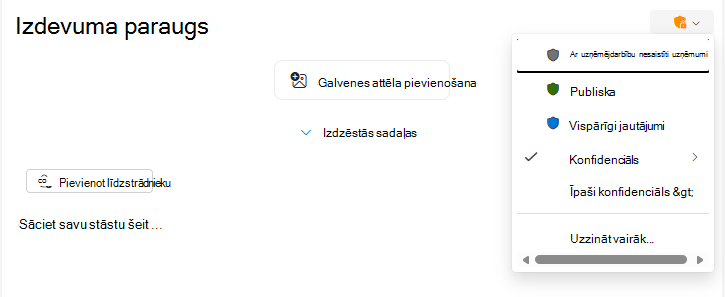
Sensitivitātes etiķetes palīdz identificēt un aizsargāt Microsoft datus. Tos var iestatīt, izmantojot cilnes>Izdevums jutīguma pogu vai pogu blakus izdevuma nosaukumam.
Publicēt izdevumu
Kad esat gatavs publicēt savu izdevumu, redaktora augšējā labajā stūrī varat noklikšķināt uz Tālāk un pārskatīt iestatījumus nākamajā lapā.
Alternatīvais sūtītājs
Outlook biļeteni atbalsta alternatīva sūtītāja pievienošanu, publicējot izdevumu. Ja jums ir atļauja nosūtīt kā šo citu lietotāju (piemēram, kā pārstāvi), varat atlasīt Nosūtīt un publicēt izdevumu šī lietotāja vārdā. Nolaižamajā izvēlnē atlasiet jauno autoru. Pretējā gadījumā varat atlasīt "Lūgt nosūtīt" blakus autora nolaižamajai izvēlnei, un alternatīvais sūtītājs saņems paziņojumu pa e-pastu un varēs nosūtīt izdevumu.
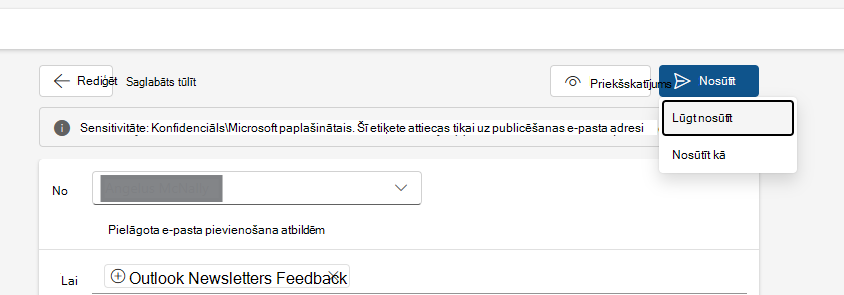
Ja atlasāt citu autoru, lai nosūtītu izdevumu, tas nemaina izdevumā redzamo primāro autoru. Pēc noklusējuma primārais autors būs biļetena īpašnieks, kurš sākotnēji izveidoja izdevumu.
Piezīme
Biļetenu sūtīšana no grupām vai pasta adresātu sarakstiem tiek atbalstīta tikai tad, ja jums ir piešķirtas Send-As atļaujas. Pretējā gadījumā apsveriet iespēju iestatīt vēlamo atbilžu lauku uz grupu vai DL, lai atbildes tiktu novirzītas uz turieni.
Adresāti
Outlook biļeteni atbalsta vairākus adresātu tipus izdevumos.
- Adresātiem: visi adresāti, kurus norādījāt šajā adresāta laukā publicēšanas skatā.
- CC adresāti: Pēc noklusējuma tiks parādīti visi biļetena īpašnieki un pašreizējais izdevuma izdevējs. Varat pievienot papildu CC adresātus.
- Diskrētās kopijas adresāti: pēc noklusējuma tiks iekļauti visi grupas lapas abonenti. Varat pievienot papildu diskrētās kopijas adresātus un manuāli noņemt abonentus no izdevuma, ja nepieciešams.
Adresāti var būt atsevišķu lietotāju e-pasta ziņojumi vai adresātu saraksti (DL), līdzīgi kā sūtot e-pasta ziņojumus programmā Outlook. Maksimālais adresātu skaits katram tipam ir atkarīgs no organizācijas konfigurētajiem sūtīšanas ierobežojumiem. Adresātu saraksts vai grupa tiek uzskatīta par vienu adresātu. Plašāka informācija par sūtīšanas ierobežojumiem ir atrodama šeit.
Piezīme
Izdevumu adresēšana adresātiem ārpus jūsu organizācijas vēl netiek atbalstīta. Visi adresāti, kas noteikti nav no jūsu organizācijas, nosūtot izdevumu, tiks noņemti, bet derīgie adresāti joprojām saņems kopiju.
Redzamības iestatījumi
Izdevumiem var būt ierobežotāks redzamības līmenis nekā vecākbiļetenam. Piemēram, jūsu biļetenam var būt iestatīta vērtība Mana organizācija, bet izdevumu varat paaugstināt, lai izmantotu Nerindots vai Privāts.
Neuzskaitītiem izdevumiem var piekļūt tikai ar tiešu saiti; tās netiks rādītas lapā Pārlūkot.
Privātajiem izdevumiem var piekļūt tikai konkrēti adresāti un biļetenu īpašnieki.
Atsauksmju sniegšana par Outlook biļeteniem
Mēs labprāt uzzinātu vairāk par jūsu Outlook biļetenu lietošanas pieredzi.
Izmantojiet Outlook programmas atsauksmes (palīdzības>atsauksmes) augšējā lentes joslā, lai kopīgotu atsauksmes vai ziņotu par problēmām. Lai nodrošinātu visnoderīgāko diagnostiku, iesniedziet atsauksmes, kamēr biļetens vai izdevuma melnraksts ir atvērts (vai kad esat modulī Biļeteni).
Noteikti atlasiet "Apkopot žurnālus atsauksmēm" un, ja ziņojat par problēmu ar konkrētu melnrakstu, atzīmējiet opciju kopīgot saturu , lai mēs varētu iekļaut atbilstošu diagnostiku un efektīvāk izmeklēt.