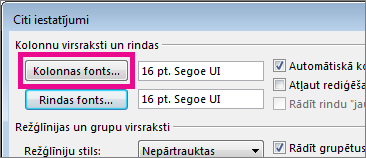
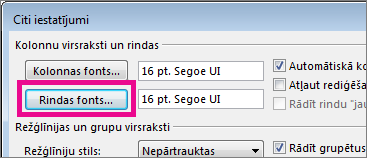
Lai ātri naviģētu iesūtnē, apsveriet tēmas rindiņu un kolonnu galveņu teksta palielināšanu vai fonta maiņu, lai uzlabotu lasāmību.
Tālāk atlasiet cilnes opciju Outlook versijai, kuru izmantojat. Kādu Outlook versiju es lietoju?
Piezīme
Ja šajā jaunajā Outlook cilnē aprakstītās darbības nepalīdz, iespējams, vēl neizmantojat jauno Outlook darbam ar Windows. Atlasiet klasisko Outlook cilni un izpildiet šīs darbības.
Fonta lieluma maiņa jaunajā Outlook ziņojumu sarakstā
- Izvēlnē atlasiet Skata>iestatījumi.
- Atlasiet pasta>izkārtojumu.
- Sadaļā Teksta lielums un atstarpes atlasiet vēlamo teksta lielumu (Mazs, Vidējs vai Liels).
- Atlasiet Saglabāt , lai lietotu izmaiņas.
E-pasta ziņojuma īslaicīga palielināšana lasīšanas rūtī jaunā Outlook
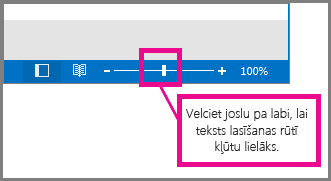
Lasīšanas rūtī varat arī palielināt e-pasta ziņojuma saturu, lai tas būtu vieglāk lasāms.
Izvēlnē atlasiet Skats.
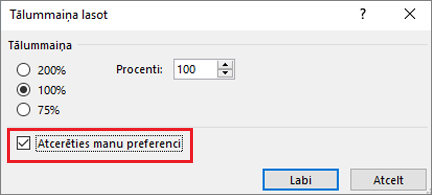
Atlasiet Tālummaiņa. Izmantojiet + vai - , lai atlasītu vēlamo lielumu diapazonā no 50% līdz 200%. (Ja tālummaiņa ir pelēkota, atlasiet ziņojumu, lai to skatītu lasīšanas rūtī.) Jebkurā brīdī varat atiestatīt lielumu.
Padoms
Teksta lieluma palielināšana lasīšanas rūtī darbojas tikai ar pašreizējo e-pasta ziņojumu. Atlasot citu e-pasta ziņojumu, pamattekstam tiks atjaunots noklusējuma fonta lielums.