
Kārtulas ļauj apstrādāt e-pasta ziņojumus automātiski, pamatojoties uz dažādiem kritērijiem. Piemēram, visus ziņojumus no konkrētas personas varat pārvietot uz kādu mapi vai uzreiz izdzēst visus ziņojumus no kādas uzmācīgas tiešsaistes veikala vietnes.
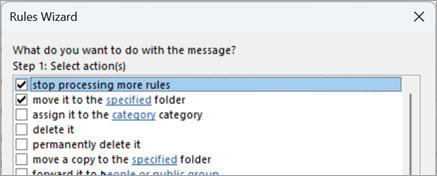
Dažkārt, iespējams, iestatīsit vairākas kārtulas, kas varētu tikt lietotas vienam ziņojumam. Piemēram, ja izveidojāt kārtulu, lai uz kādu mapi pārvietotu visus ziņojumus ar tēmas rindiņu “Kāzu plāni”, un pēc tam izveidojāt otru kārtulu, lai izdzēstu visus ziņojumus ar pielikumiem, visdrīzāk, ka nevēlēsities, lai tiktu izdzēsti arī kāzu plānu e-pasta ziņojumi ar pielikumiem. Ja nevēlaties, lai tā notiek, pirmajai kārtulai varat iestatīt opciju Pārtraukt citu kārtulu apstrādi.
Nākamās kārtulas tiks ignorētas pat tad, ja tās attiecas uz ziņojumu.
Piemērs
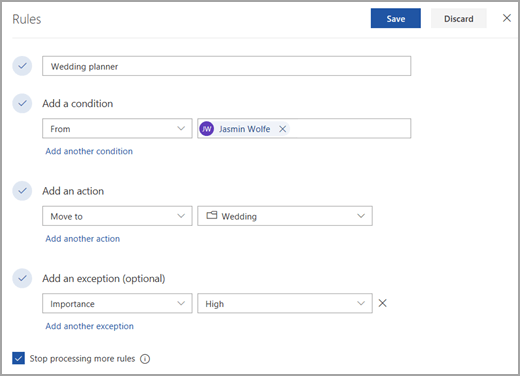
Šajā piemērā kārtula Kāzu plānotājs pārvieto visus e-pasta ziņojumus no Jasmin Wolfe uz kāzu mapi, izņemot, ja ziņojumam ir atzīme Augsts svarīgums. Ir atlasīts Pārtraukt citu kārtulu apstrādi, tāpēc nenotiks papildu apstrāde.
Kā pārtraukt citu kārtulu apstrādi
Lai jaunā Outlook kārtulai pievienotu citu kārtulu apstrādes apturēšanu :
- Lapas augšdaļā atlasiet Iestatījumi
 .
. - Atlasiet pasta>kārtulas.
- Atlasiet
 blakus kārtulai, kuru vēlaties lietot Pārtraukt citu kārtulu apstrādi.
 - Atzīmējiet izvēles rūtiņu Pārtraukt citu kārtulu apstrādi.
- Atlasiet Saglabāt.
Skatiet arī
Ziņojumu pārvaldība, izmantojot kārtulas programmā Outlook
Kārtulu izmantošana, lai programmā Outlook automātiski pārsūtītu ziņojumus
Bojātas kārtulas labošana vai labošana programmā Outlook
Kārtulu kopas importēšana vai eksportēšana Outlook klasiskajā versijā