Programmā Outlook mapes ir paredzētas e-pasta ziņojumu, kalendāru, kontaktpersonu un uzdevumu organizēšanai.
Tālāk atlasiet cilnes opciju Outlook versijai, kuru izmantojat.
Kādu Outlook versiju es lietoju?
Piezīme
Ja šajā jaunajā Outlook cilnē aprakstītās darbības nepalīdz, iespējams, vēl neizmantojat jauno Outlook darbam ar Windows. Atlasiet klasisko Outlook versiju un izpildiet šīs darbības.
Augšējā līmeņa mapes izveide jaunā programmā Outlook
- Mapju rūtī kreisajā pusē ar peles labo pogu noklikšķiniet uz savas e-pasta adreses vai novietojiet virs tās kursoru un atlasiet Papildu opcijas
 >Izveidot jaunu mapi.
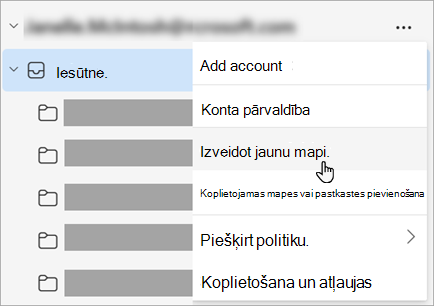
- Ievadiet jaunās mapes nosaukumu un nospiediet taustiņu Enter.
Apakšmapes izveide jaunā Outlook
- Atlasiet mapi, kurā vēlaties izveidot apakšmapi.
- Noklikšķiniet uz mapes ar peles labo pogu vai novietojiet virs tās kursoru un atlasiet Papildu opcijas>Izveidot jaunu apakšmapi.
- Ievadiet jaunās mapes nosaukumu un nospiediet taustiņu Enter.
Lai mapju rūtij pievienotu mapi klasiskajā Outlook, rīkojieties šādi:
Programmas Pasts, Kontaktpersonas, Uzdevumi vai Calendar kreisajā rūtī ar peles labo pogu noklikšķiniet vietā, kur vēlaties pievienot mapi, un pēc tam noklikšķiniet uz Jauna mape.
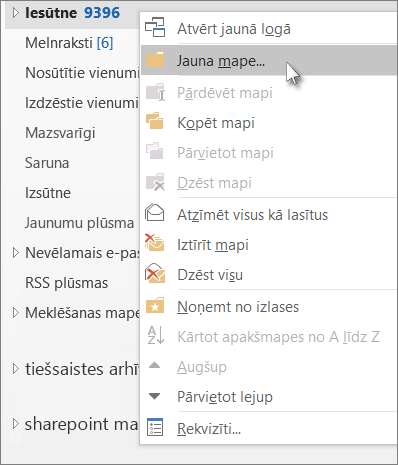
Piezīme
Skatā Kalendārs komanda Jauna mape ir aizstāta ar komandu Jauns kalendārs.
Lodziņā Nosaukums ievadiet mapes nosaukumu un nospiediet taustiņu Enter.
Piezīme
Outlook tīmeklī ir Outlook tīmekļa versija, kas paredzēta biznesa lietotājiem ar darba vai skolas kontu.
Augšējā līmeņa mapes izveide programmā Outlook tīmeklī
- Mapju rūtī kreisajā pusē ar peles labo pogu noklikšķiniet uz Mapes vai novietojiet virs tās kursoru un atlasiet Papildu opcijas>Izveidot jaunu mapi.
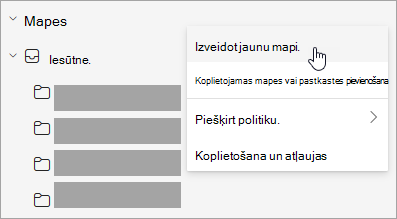
- Ievadiet jaunās mapes nosaukumu un nospiediet taustiņu Enter.
Apakšmapes izveide programmā Outlook tīmeklī
- Atlasiet mapi, kurā vēlaties izveidot apakšmapi.
- Noklikšķiniet uz mapes ar peles labo pogu vai novietojiet virs tās kursoru un atlasiet Papildu opcijas>Izveidot jaunu apakšmapi.
- Ievadiet jaunās mapes nosaukumu un nospiediet taustiņu Enter.
Piezīme
Outlook.com ir Outlook tīmekļa versija lietotājiem, kas pierakstās ar personisku Microsoft kontu piemēram, Outlook.com vai Hotmail.com kontu.
Augšējā līmeņa mapes izveide programmā Outlook.com
- Mapju rūtī ar peles labo pogu noklikšķiniet uz Mapes un pēc tam atlasiet Izveidot jaunu mapi.
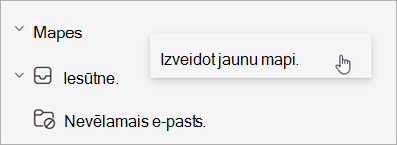
- Ievadiet jaunās mapes nosaukumu un nospiediet taustiņu Enter.
Apakšmapes izveide programmā Outlook.com
- Atlasiet mapi, kurā vēlaties izveidot apakšmapi.
- Ar peles labo pogu noklikšķiniet uz mapes un atlasiet Izveidot jaunu apakšmapi.
- Ievadiet jaunās mapes nosaukumu un nospiediet taustiņu Enter.
Saistīts raksts
Mapes pievienošana vai noņemšana programmā Outlook darbam ar Mac
