Varat iespējot automātisko pārsūtīšanu, lai pārsūtītu vai novirzītu ziņojumus, kas nosūtīti uz jūsu pastkasti, uz citu kontu.
Tālāk atlasiet cilnes opciju Outlook versijai, kuru izmantojat.
Kādu Outlook versiju es lietoju?
Piezīme
Ja šajā jaunajā Outlook cilnē aprakstītās darbības nepalīdz, iespējams, vēl neizmantojat jauno Outlook darbam ar Windows.
Atlasiet klasisko Outlook cilni un izpildiet šīs darbības.
Kā iespējot automātisko pārsūtīšanu jaunā Outlook
Jaunās Outlook augšējā logā atlasiet Iestatījumi
Atlasiet Pasta>pārsūtīšana.
Piezīme
Iespējams, jums tiks lūgts pierakstīties lapā Pārsūtīšana un IMAP. Šādā gadījumā jums būs jāpabeidz autentifikācija, lai būtu pieejami pārsūtīšanas, POP un IMAP iestatījumi.
Pārslēdziet slēdzi Iespējot pārsūtīšanu , ievadiet pārsūtīšanas e-pasta adresi un atlasiet Saglabāt.
Padoms
Ja vēlaties, lai sākotnējā ziņojuma kopija paliktu jūsu pastkastē, atlasiet Saglabāt pārsūtīto ziņojumu kopiju.
Kā atspējot automātisko pārsūtīšanu jaunā programmā Outlook
- Jaunās Outlook augšējā logā atlasiet Iestatījumi
- Atlasiet Pasta>pārsūtīšana.
- Pārslēdziet slēdzi Atspējot pārsūtīšanu un atlasiet Saglabāt.
Varat automātiski pārsūtīt vai novirzīt savus e-pasta ziņojumus, iestatot iesūtnes kārtulu klasiskajā Outlook. Tas ir noderīgi, ja vēlaties lasīt un atbildēt uz ziņojumiem no cita e-pasta konta, vai vēlaties, lai kāds cits saņemtu un atbildētu uz e-pastu jūsu prombūtnes laikā.
Kā iespējot automātisko pārsūtīšanu klasiskajā Outlook versijā
Klasiskās Outlook versijas gadījumā lentē atlasiet cilni Sākums , pēc tam sadaļā Citas komandas atlasiet Kārtulu>pārvaldība & Brīdinājumi.
Ja ir iestatīti vairāki e-pasta konti, cilnē E-pasta kārtulas pārliecinieties, vai opcija Lietot izmaiņas šajā mapē ir iestatīta uz e-pasta adresi, no kuras vēlaties sākt darbu. Pretējā gadījumā pārejiet pie nākamās darbības.
Atlasiet Jauna kārtula.
Sadaļā Sākt ar tukšu kārtulu atlasiet Lietot kārtulu ziņojumiem, ko es saņemu. Atlasiet Tālāk.
Kādos nosacījumos vēlaties pārbaudīt?
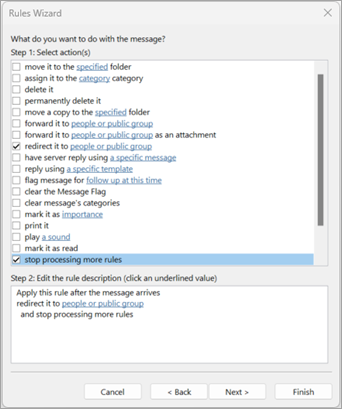
Sadaļā Ko vēlaties darīt ar šo ziņojumu?
1. darbībā Atlasiet darbību(as) atlasiet Novirzīt to uz personām vai publisku grupu un pārtraukt citu kārtulu apstrādi.
2. darbībā Rediģējiet kārtulas aprakstu atlasiet personu vai publiskās grupas saiti.
Dialoglodziņa Kārtulas adrese sadaļā Adrešu grāmata atlasiet kontaktpersonu sarakstu, kurā ir adrese, uz kuru vēlaties pārsūtīt.
-
Lodziņā Kam apakšā ievadiet e-pasta adresi, uz kuru vēlaties pārsūtīt visus savus pastus. Atlasiet Labi. 2. darbības sadaļā būtu jāredz e-pasta adrese, kurā vēlaties ievietot visu pārsūtīto e-pastu.
Atlasiet Pabeigt, atlasiet Lietot un pēc tam atlasiet Labi.
Kad pirmo reizi pārbaudāt, vai ziņojumi tiek sekmīgi pārsūtīti, pārbaudiet nevēlamo vai surogātpasta mapi, lai pārliecinātos, vai tajā ir ievietoti pārsūtītie ziņojumi.
Saistītie raksti
Atbildēšana uz e-pasta ziņojumu vai tā pārsūtīšana
Ziņojumu pārvaldība, izmantojot kārtulas
Kā iespējot automātisko pārsūtīšanu programmā Outlook tīmeklī
Loga augšdaļā programmā Outlook tīmeklī atlasiet Iestatījumi
Atlasiet Pasta>pārsūtīšana.
Piezīme
Iespējams, jums tiks lūgts pierakstīties lapā Pārsūtīšana un IMAP. Šādā gadījumā jums būs jāpabeidz autentifikācija, lai būtu pieejami pārsūtīšanas, POP un IMAP iestatījumi.
Pārslēdziet slēdzi Iespējot pārsūtīšanu , ievadiet pārsūtīšanas e-pasta adresi un atlasiet Saglabāt.
Padoms
Ja vēlaties, lai sākotnējā ziņojuma kopija paliktu jūsu pastkastē, atlasiet Saglabāt pārsūtīto ziņojumu kopiju.
Kā atspējot automātisko pārsūtīšanu programmā Outlook tīmeklī
- Loga augšdaļā programmā Outlook tīmeklī atlasiet Iestatījumi
- Atlasiet Pasta>pārsūtīšana.
- Pārslēdziet slēdzi Atspējot pārsūtīšanu un atlasiet Saglabāt.
Saistītie raksti
E-pasta ziņojumu izveide, atbildēšana un ziņojumu pārsūtīšana programmā Outlook tīmeklī
Kā iespējot automātisko pārsūtīšanu programmā Outlook.com
Lapas Outlook.com augšdaļā atlasiet Iestatījumi
Atlasiet Pasta>pārsūtīšana un IMAP.
Piezīme
Iespējams, jums tiks lūgts pierakstīties lapā Pārsūtīšana un IMAP. Šādā gadījumā jums būs jāpabeidz autentifikācija, lai būtu pieejami pārsūtīšanas, POP un IMAP iestatījumi.
Atlasiet Iespējot pārsūtīšanu, ievadiet pārsūtīšanas e-pasta adresi un izvēlieties Saglabāt.
Kā atspējot automātisko pārsūtīšanu programmā Outlook.com
- Lapas Outlook.com augšdaļā atlasiet Iestatījumi
- Atlasiet Pasta>pārsūtīšana un IMAP.
- Atlasiet Atspējot pārsūtīšanu un atlasiet Saglabāt.
Skatiet arī
Kārtulu izmantošana automātiskai ziņojumu pārsūtīšanai