Varat mainīt ziņojumu saraksta un lasīšanas rūts izskatu programmā Outlook. E-pasta ziņojums sarakstā var tikt parādīts kā atsevišķs ziņojums vai grupēts pēc sarunas.
Piezīme
Ja šajā jaunajā Outlook cilnē aprakstītās darbības nepalīdz, iespējams, vēl neizmantojat jauno Outlook darbam ar Windows.
Atlasiet klasisko Outlook cilni un izpildiet šīs darbības.
Ja jaunajā programmā Outlook vēlaties mainīt ziņojumu saraksta attēlojuma veidu, jums ir šādas opcijas:
E-pasta attēlojuma | maiņaSvarīgo ziņojumu iesūtne | Ziņojumu | kārtošanaLasīšanas rūts izskats | Ziņojumu saraksta formāts
E-pasta attēlojuma maiņa programmā Outlook
Lapas augšdaļā atlasiet Iestatījumi >Pasta>izkārtojums.
Kārtošana, izmantojot svarīgo ziņojumu iesūtni jaunā Outlook
- Lapas augšdaļā atlasiet Iestatījumi>Pasta>izkārtojums.
-
Sadaļā Svarīgo ziņojumu iesūtne atlasiet kādu no opcijām atkarībā no tā, vai vēlaties koncentrēties uz noteiktiem e-pasta ziņojumiem.
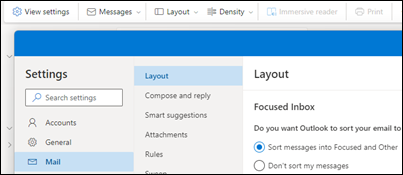
Papildinformāciju skatiet Outlook svarīgo ziņojumu iesūtnē.
Organize Messages in new Outlook
Lapas augšdaļā atlasiet Iestatījumi>Pasta>izkārtojums.
Sadaļā Ziņojumu organizēšana izvēlieties kādu opciju atkarībā no tā, kā vēlaties organizēt savus ziņojumus:
- Kā organizēt ziņojumu sarakstu? Izvēlieties, kā grupēt ziņojumus vai nevēlaties tos grupēt.
- Ko vēlaties redzēt savā lasīšanas rūtī? Atlasiet, vai vēlaties saņemt visus ziņojumus no sarunas vai tikai atlasītos ziņojumus.
- Vai vēlaties savās sarunās skatīt izdzēstos vienumus? Izdzēstos vienumus varat rādīt vai paslēpt.
Lasīšanas rūts izskata iestatīšana jaunā programmā Outlook
Sadaļā Lasīšanas rūts atlasiet kādu no opcijām atkarībā no tā, kā vēlaties parādīt lasīšanas rūti, piemēram, Pa labi, Apakšā, Aizpildījuma ekrāns vai Tikai uznirstošais logs. Varat arī izvēlēties, kam jānotiek, kad pārvietojat vai dzēšat skatāmo vienumu, piemēram, Atvērt nākamo vienumu, Atvērt iepriekšējo vienumu vai Atgriezties ziņojumu sarakstā.
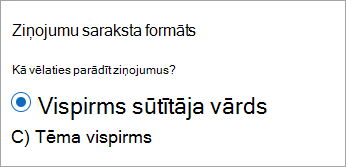
Sadaļā Ziņojumu saraksta formāts, atlasiet opciju atkarībā no tā, kā vēlaties parādīt ziņojumus: Sūtītāja vārds vispirms vai Tēma.
Ja izmantojat klasisko Outlook, ja vēlaties mainīt ziņojumu saraksta attēlošanas veidu, jums ir šādas opcijas:
Ziņojumu saraksta skata maiņa, lai programmā Outlook klasiskajā versijā tiktu rādītas kolonnas
Lai pievienotu un noņemtu kolonnas, ir jāizmanto saraksta skats. Iesūtnes noklusējuma skats ir saspiests, un tajā redzami ziņojumi, kas grupēti pēc sarunām.
Lai skatu pārslēgtu uz saraksta skatu:
- Atlasiet izvēlni Skats un pēc tam Mainīt skatu.
- Atlasiet Viens vai Priekšskatījums.
Kolonnu pievienošana vai noņemšana saraksta skatā klasiskajā Outlook versijā
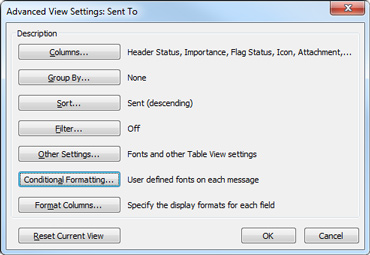
Cilnes Skats grupā Pašreizējais skats atlasiet Skata iestatījumi.
Logā Skata papildu iestatījumi atlasiet Kolonnas.
Loga Rādīt kolonnas sarakstā Pieejamās kolonnas atlasiet kolonnas nosaukumu un pēc tam atlasiet Pievienot.
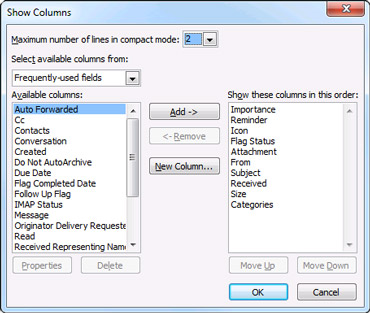
Ja nepieciešamā kolonna nav sarakstā Pieejamās kolonnas , noklikšķiniet uz nolaižamā saraksta Atlasīt pieejamās kolonnas no , lai skatītu papildu kolonnu kopas.
Lai izveidotu pielāgotu kolonnu, atlasiet Jauna kolonna, ievadiet kolonnas nosaukumu un pēc tam atlasiet informācijas tipu un formātu , kuru vēlaties parādīt kolonnā.
Lai noņemtu kolonnu, sarakstā Rādīt šīs kolonnas šādā secībā atlasiet kolonnas nosaukumu un pēc tam atlasiet Noņemt.
Atlasiet Labi , lai saglabātu veiktās izmaiņas un lietotu jauno skatu.
Svarīgi!
Ja skatā nav redzama jaunā kolonna, iespējams, neizmantojat saraksta skatu. Skatiet sadaļu Skata maiņa, lai rādītu kolonnas , lai vispirms pārslēgtos uz saraksta skatu, pēc tam atkārtojiet šajā sadaļā norādītās darbības.
Mainiet sava e-pasta skatu Outlook tīmekļa versijās.
Programmā Outlook tīmeklī vai Outlook.com ir šādas opcijas:
E-pasta attēlojuma | maiņaSvarīgo ziņojumu iesūtne | Ziņojumu | kārtošanaLasīšanas rūts izskats | Ziņojumu saraksta formāts
E-pasta izskata maiņa programmā Outlook tīmeklī vai Outlook.com
Lapas augšdaļā atlasiet Iestatījumi>Pasta>izkārtojums.
Kārtošana, izmantojot svarīgo ziņojumu iesūtni programmā Outlook tīmeklī vai Outlook.com
- Lapas augšdaļā atlasiet Iestatījumi>Pasta>izkārtojums.
-
Sadaļā Svarīgo ziņojumu iesūtne atlasiet kādu no opcijām atkarībā no tā, vai vēlaties koncentrēties uz noteiktiem e-pasta ziņojumiem.
Papildinformāciju par svarīgo ziņojumu iesūtnes izmantošanu skatiet rakstā Svarīgo ziņojumu iesūtne programmai Outlook.
Ziņojumu kārtošana Outlook tīmeklī vai Outlook.com
Lapas augšdaļā atlasiet Iestatījumi>Pasta>izkārtojums.
Sadaļā Ziņojumu organizēšana izvēlieties kādu no opcijām atkarībā no tā, kā vēlaties kārtot ziņojumus
- Kā organizēt ziņojumu sarakstu? Izvēlieties, kā grupēt ziņojumus vai nevēlaties tos grupēt.
- Ko vēlaties redzēt savā lasīšanas rūtī? Atlasiet, vai vēlaties saņemt visus ziņojumus no sarunas vai tikai atlasītos ziņojumus.
- Vai vēlaties savās sarunās skatīt izdzēstos vienumus? Izdzēstos vienumus varat rādīt vai paslēpt.
Lasīšanas rūts izskata iestatīšana programmā Outlook tīmeklī vai Outlook.com
Sadaļā Lasīšanas rūts atlasiet kādu no opcijām atkarībā no tā, kā vēlaties parādīt lasīšanas rūti, piemēram, Pa labi, Apakšā, Aizpildījuma ekrāns vai Tikai uznirstošais logs.
Sadaļā Ziņojumu saraksta formāts, atlasiet opciju atkarībā no tā, kā vēlaties parādīt ziņojumus: Sūtītāja vārds vispirms vai Tēma.
