Outlook ļauj pārkārt mapju rūtī izveidotās mapes.
Meklēšanas, ar mani koplietotās un lokālā arhīva mapes nevar pārvietot, un tās vienmēr ir pēdējā konta mapju kopa.
Tālāk atlasiet cilnes opciju Outlook versijai, kuru izmantojat.
Kādu Outlook versiju es lietoju?
Jaunās Outlook mapju rūtī esošās mapes var pārkārtot, vienkārši tās velkot un nometot. Mapju pārkārtošana sniedz iespēju pielāgot mapju izkārtojumu sakārtotākai un efektīvākai e-pasta pārvaldībai.
Mapju secības pielāgošana
Navigācijā jaunajā Outlook atlasiet pasta
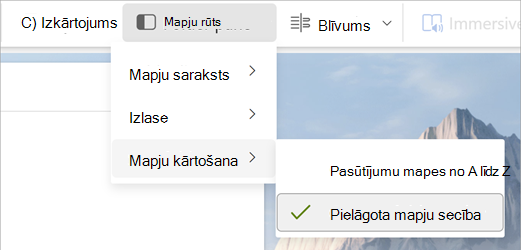
Lentē atlasiet cilni Skats , atlasiet Mapju rūts un, ja tā vēl nav atlasīta, atlasiet Pielāgota mapju secība.
Atlasiet un turiet mapi, kuru vēlaties pārvietot, pēc tam velciet un nometiet to jaunajā atrašanās vietā.
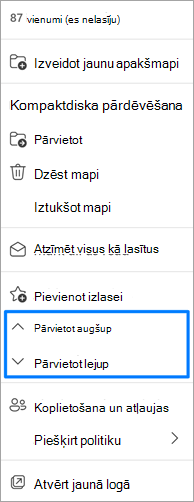
Vai ar peles labo pogu noklikšķiniet uz mapes un atlasiet Pārvietot augšup vai Pārvietot lejup.
Padoms
Ja atlasīta opcija Pielāgota mapju secība , ir pieejama arī opcija pārvietot mapes no galvenā līmeņa uz apakšmapēm un pretēji.
Rādīt mapes alfabētiskā secībā jaunajā programmā Outlook
Ja esat pārvietojis mapes, bet vēlaties tās atgriezt alfabētiskā secībā, atveriet skatu un atlasiet Kārtot mapes>Kārtot mapes no A līdz Z.
Padoms
Lai atgrieztos pie pielāgotā pasūtījuma, mapju rūts nolaižamajā izvēlnē atkārtoti atlasiet Pielāgota mapju secība.
Padomi efektīvai mapju pārvaldībai
-
Svarīgu mapju prioritātes noteikšana: novietojiet visbiežāk lietotās mapes augšdaļā, lai ātri piekļūtu.
-
Līdzīgu mapju grupēšana: Ērtākai navigācijai organizējiet mapes ar līdzīgu saturu vai mērķi.
-
Regulāra apkope: periodiski pārskatiet un pārkārtojiet savas mapes, lai nodrošinātu, ka tās paliek sakārtotas, mainoties e-pasta lietojumam.
Mapju pārkārtošana klasiskajā Outlook versijā
Mapju rūtī velciet mapi uz jaunu atrašanās vietu mapju sarakstā.
Kārtojiet manas mapes alfabēta secībā programmā Outlook klasiskajā programmā
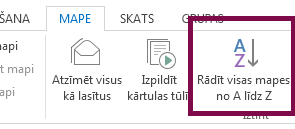
Ja esat pārvietojis mapes un tagad vēlaties tās atgriezt alfabētiskā secībā, lentē atlasiet cilni Mape un pēc tam sadaļā Tīrīšana atlasiet Rādīt visas mapes no A līdz Z.
E-pasta mapes pārvietošana programmā Outlook klasiskajā versijā
Mapju sarakstā atlasiet un turiet mapes nosaukumu, pēc tam velciet mapi uz jaunu atrašanās vietu. Varat vilkt un nomest mapes vienā pastkastē vai Outlook Data Files (. PST) vai starp pastkastēm un Outlook Data Files (. PST).
Varat arī mapju sarakstā noklikšķināt ar peles labo pogu uz mapes un pēc tam kontekstizvēlnē atlasīt Pārvietot mapi . Tiek atvērts dialoglodziņš, kurā varat izvēlēties mapes mērķi.
Varat pārkārtot mapes mapju rūtī programmā Outlook tīmeklī un Outlook.com, vienkārši tās velkot un nometot. Mapju pārkārtošana sniedz iespēju pielāgot mapju izkārtojumu sakārtotākai un efektīvākai e-pasta pārvaldībai.
Mapju secības pielāgošana programmā Outlook tīmeklī un Outlook.com
No Outlook navigācijas atlasiet pasta
Lentē atlasiet cilni Skats , atlasiet Mapju rūts un, ja tā vēl nav atlasīta, atlasiet Pielāgota mapju secība.
Atlasiet un turiet mapi, kuru vēlaties pārvietot, pēc tam velciet un nometiet to jaunajā atrašanās vietā.
Vai ar peles labo pogu noklikšķiniet uz mapes un atlasiet Pārvietot augšup vai Pārvietot lejup.
Padoms
Ja atlasīta opcija Pielāgota mapju secība , ir pieejama arī opcija pārvietot mapes no galvenā līmeņa uz apakšmapēm un pretēji.
Rādīt mapes alfabētiskā secībā
Ja esat pārvietojis mapes, bet vēlaties tās atgriezt alfabētiskā secībā, atveriet skatu un atlasiet mapju rūti>Kārtot mapes no A līdz Z.
Padoms
Lai atgrieztos pie pielāgotā pasūtījuma, mapju rūts nolaižamajā izvēlnē atkārtoti atlasiet Pielāgota mapju secība.
Padomi efektīvai mapju pārvaldībai
-
Svarīgu mapju prioritātes noteikšana: novietojiet visbiežāk lietotās mapes augšdaļā, lai ātri piekļūtu.
-
Līdzīgu mapju grupēšana: Ērtākai navigācijai organizējiet mapes ar līdzīgu saturu vai mērķi.
-
Regulāra apkope: periodiski pārskatiet un pārkārtojiet savas mapes, lai nodrošinātu, ka tās paliek sakārtotas, mainoties e-pasta lietojumam.
