Programmā Outlook noklusējuma fonts ir Calibri melnā krāsā. Tas tiek izmantots, veidojot jaunus e-pasta ziņojumus. Varat mainīt noklusējuma fontu un tā krāsu, lielumu un stilu, piemēram, izmantojot treknrakstu vai slīprakstu.
Programmā Outlook varat neatkarīgi mainīt jaunu ziņojumu, atbilžu un pārsūtīto ziņojumu fontu, krāsu, lielumu un stilu. Ja vēlaties mainīt ziņojumu sarakstā izmantoto fontu, skatiet rakstu Fonta vai fonta lieluma maiņa ziņojumu sarakstā.
Tālāk atlasiet cilnes opciju Outlook versijai, kuru izmantojat.
Kādu Outlook versiju es lietoju?
Piezīme
Ja šajā jaunajā Outlook cilnē aprakstītās darbības jums nedarbojas, iespējams, vēl neizmantojat jauno Outlook darbam ar Windows.
Atlasiet klasisko Outlook cilni un izpildiet šīs darbības.
Ziņojumu noklusējuma fonta, stila un lieluma maiņa jaunā Outlook
- On the View tab, select Settings (Skata iestatījumi
 Skata iestatījumi jaunajā Outlook.
- Atlasiet Mail, pēc tam Compose and Reply.
-
Sadaļā Ziņojuma formāts izvēlieties vēlamo fontu, lielumu un stilu un pēc tam atlasiet Saglabāt.
Fonta lieluma maiņa ziņojumu lasīšanai jaunā Outlook
Varat mainīt ziņojumu lielumu lasīšanas rūtī, izmantojot tālummaiņas līdzekli.
- Atlasiet ziņojumu no savas iesūtnes, lai to skatītu lasīšanas rūtī.
- Atlasiet cilni Skats un pēc tam Tālummaiņa.
- Atlasiet plusa + pogu, lai tuvinātu , vai mīnusa pogu , lai tālinātu. Izmantojiet Atiestatīt , lai atgrieztos noklusējuma skatā.
Klasiskajā Outlook jums ir šādas opcijas:
Noklusējuma fonta, krāsas u.c. | mainīšanaAtjaunot noklusējuma fontu, krāsu u.c. | Fonta mainīšana lasīšanas rūtī
Ziņojumu noklusējuma fonta, krāsas, stila un lieluma maiņa Outlook klasiskajā versijā
Cilnē fails izvēlieties Opcijas>Pasts.
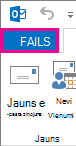
Sadaļā Compose messages izvēlieties Vēstuļpapīrs un fonti.
Cilnes Personiskais vēstuļpapīrs sadaļā Jauni pasta ziņojumi vai Atbildēšana uz ziņojumiem vai to pārsūtīšana izvēlieties Fonts.
Lodziņā Fonts izvēlieties fontu, stilu, lielumu un krāsu, kuru vēlaties izmantot. Izmaiņu veikšanas brīdī varat redzēt to priekšskatījumu.
Trīs reizes izvēlieties Labi , lai atgrieztos programmā Outlook.
Jaunie iestatījumi stāsies spēkā nekavējoties.
Piezīme
- Gan jauniem ziņojumiem, gan atbildēm, gan pārsūtītajiem ziņojumiem fonta preferences ir jāiestata neatkarīgi.
- Ja izvēlētais fonts saņēmēja datorā nav instalēts, saņēmēja pasta programma to aizstāj ar citu, pieejamu fontu.
Sākotnējo noklusējuma fonta stila opciju atjaunošana Outlook klasiskajā versijā
Ja vēlāk izlemsit, ka nevēlaties paturēt pielāgotos fonta iestatījumus un vēlaties atgriezties pie noklusējuma iestatījumiem, varat veikt iepriekš norādītās darbības, bet izvēlēties tālāk norādītās vērtības.
-
Fonts: +pamatteksts
-
Fonta stils: Parasts
-
Izmērs: 11
-
Fonta krāsa: Automātiska
Fonta lieluma maiņa, lai lasītu ziņojumus Outlook klasiskajā versijā
Varat mainīt ziņojumu lielumu lasīšanas rūtī, izmantojot tālummaiņas līdzekli.
Lai mainītu tālummaiņas līmeni vienam ziņojumam
- Izmantojiet slīdni lasīšanas rūts apakšējā labajā stūrī, lai pielāgotu tālummaiņas līmeni. Pielāgojot, teksta lielums lasīšanas rūtī palielināsies vai samazināsies.
Lai mainītu tālummaiņas līmeni visiem saņemtajiem ziņojumiem
Tagad varat mainīt tālummaiņas līmeni visiem saņemtajiem ziņojumiem. Noklikšķiniet uz procentuālās vērtības pa labi no tālummaiņas slīdņa, lai atvērtu tālummaiņas logu.
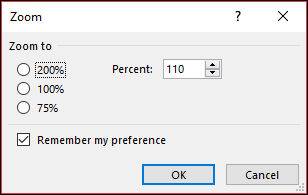
Atlasiet kādu no noklusējuma opcijām vai ievadiet konkrētu procentuālo vērtību.
Lai šo tālummaiņas līmeni lietotu visiem ziņojumiem, atzīmējiet izvēles rūtiņu Atcerēties manu preferenci un pēc tam noklikšķiniet uz Labi.
Varat mainīt fontus, ja izmantojat HTML formātu, lai veidotu jaunus ziņojumus programmā Outlook tīmeklī vai Outlook.com.
- Dodieties uz SettingsMailCompose>>un Reply.
-
Sadaļā Ziņojuma formāts iestatiet Compose messages in HTML formātu.
- Iestatiet jums vēlamo noklusējuma fontu un lielumu.
- Atlasiet Saglabāt.
Saistītie raksti
Ziņojumu saraksta fonta vai fonta lieluma maiņa
