Tālāk atlasiet cilnes opciju Outlook versijai, kuru izmantojat.
Kādu Outlook versiju es lietoju?
Piezīme
Ja šajā jaunajā Outlook cilnē aprakstītās darbības nepalīdz, iespējams, vēl neizmantojat jauno Outlook darbam ar Windows. Atlasiet klasisko Outlook versiju un izpildiet šīs darbības.
Ziņojuma saglabāšana faila formātā datorā vai mākonī jaunajā Outlook
Pasta ziņojumu sarakstā atlasiet ziņojumu, ko vēlaties saglabāt, lai tas tiktu atvērts lasīšanas rūtī, vai veiciet dubultklikšķi uz ziņojuma, lai to atvērtu jaunā logā.
Ziņojuma galvenē atlasiet Citas darbības >Saglabāt kā.
Padoms
Varat arī ar peles labo pogu noklikšķināt uz ziņojuma ziņojumu sarakstā un izvēlnē atlasīt Saglabāt kā.
Atlasiet mapi (vai mākoņa atrašanās vietu), kur vēlaties saglabāt savu ziņojumu. Faila nosaukums pēc noklusējuma atbilst ziņojuma nosaukumam, kuru varat pārdēvēt, ja izvēlaties to darīt.
Atlasiet Saglabāt.
Ziņojuma saglabāšana PDF faila formātā programmā Outlook
Jaunajā Outlook PDF nav iekļauts kā viens no noklusējuma tipiem Saglabāt kā tipus. Windows 10 un Windows 11 iekļautā utilīta Microsoft Print To PDF ļauj izdrukāt jebkuru e-pasta ziņojumu tieši PDF failā.
- Atveriet ziņojumu, kuru vēlaties saglabāt PDF formātā.
- Ziņojumā atlasiet Citas darbības>> drukasdrukas.
- Nolaižamajā izvēlnē Printeris atlasiet Microsoft Print to PDF.
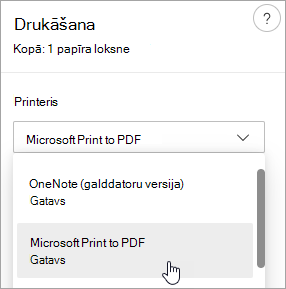
- Atlasiet Drukāt.
- Lodziņā Saglabāt drukas izvadi kā izvēlieties mapi, kurā saglabāt PDF failu, un ievadiet faila nosaukumu. Pēc tam izvēlieties Saglabāt.
Ziņojuma melnraksta saglabāšana, kuru vēlaties vēlāk pabeigt jaunā programmā Outlook
Melnraksta saglabāšana tiek veikta automātiski. Melnraksts vienmēr tiek saglabāts mapē Melnraksts .
Melnraksts tiek saglabāts ik pēc 30 sekundēm, un nav iespējams mainīt šo laika intervālu vai atrašanās vietu, kur vēlaties saglabāt melnrakstu.
Lai manuāli saglabātu melnrakstu
- Lentē atlasiet Opcijas un pēc tam atlasiet Saglabāt melnrakstu.
Lai atgrieztos saglabātā ziņojuma melnrakstā
- Mapju rūtī atlasiet Melnraksti un pēc tam atlasiet ziņojumu vai veiciet dubultklikšķi uz tā, lai to atvērtu jaunā logā.
- Ja vēlaties izdzēst melnrakstu, atlasiet ziņojumu un atlasiet Dzēst
 noklikšķiniet uz tā ar peles labo pogu un nolaižamajā izvēlnē atlasiet Dzēst.
Labāki kopā padoms: melnrakstu pārvaldība programmā Outlook darbam ar iOS un Outlook darbam ar Android
Ja izmantojat Outlook darbam ar iOS vai Outlook darbam ar Android, melnraksti tiks automātiski sinhronizēti ar mobilo ierīci. Tajā varat pabeigt datorā iesāktos ziņojumus, ērti pievienot pielikumus no fotoattēliem vai kameras vai izmantot Office Lens, lai sapulcē tvertu piezīmes no baltās tāfeles.
Ziņojuma saglabāšana Word dokumentā vai veidnē
Ziņojuma saglabāšana kā Word dokuments vai veidne pašlaik netiek atbalstīta programmā New Outlook.
Ziņojuma saglabāšana vai pārvietošana uz citu Outlook mapi
Ja vēlaties saglabāt ziņojumu citā Outlook mapē, vienkāršākais veids, kā to izdarīt, ir pārvietot vai kopēt ziņojumu uz mērķa mapi. Skatiet sadaļu Vienuma pārvietošana vai kopēšana uz citu mapi.
Ziņojuma saglabāšana faila formātā datorā vai mākonī programmā Outlook klasiskajā versijā
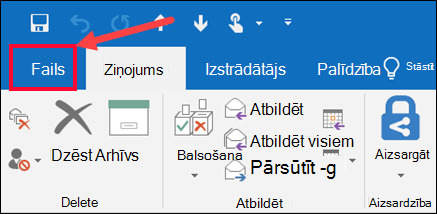
Veiciet dubultklikšķi, lai atvērtu ziņojumu, kuru vēlaties saglabāt, un izvēlnē Fails atlasiet Saglabāt kā.
Dialoglodziņa Saglabāt kāmapju rūtī izvēlieties mapi un pēc tam atrašanās vietu šajā atlasītajā mapē, kurā vēlaties saglabāt failu.
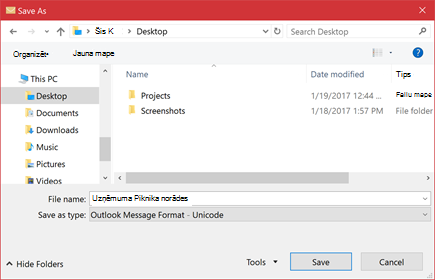
Lodziņā Faila nosaukums ierakstiet faila nosaukumu.
Sarakstā Saglabāt kā tipu pieņemiet noklusējuma tipu vai sarakstā izvēlieties citu faila tipu.
Ziņojuma saglabāšana PDF faila formātā
Klasiskajā Outlook nav iekļauts PDF kā viens no noklusējuma tipiem Saglabāt kā. Windows 10 vai Windows 11 iekļautā utilīta Microsoft Print To PDF ļauj izdrukāt jebkuru e-pasta ziņojumu tieši PDF failā.
Atveriet ziņojumu, kuru vēlaties saglabāt, un cilnē Fails atlasiet Drukāt.
Nolaižamajā izvēlnē Printeris izvēlieties Microsoft Print to PDF.
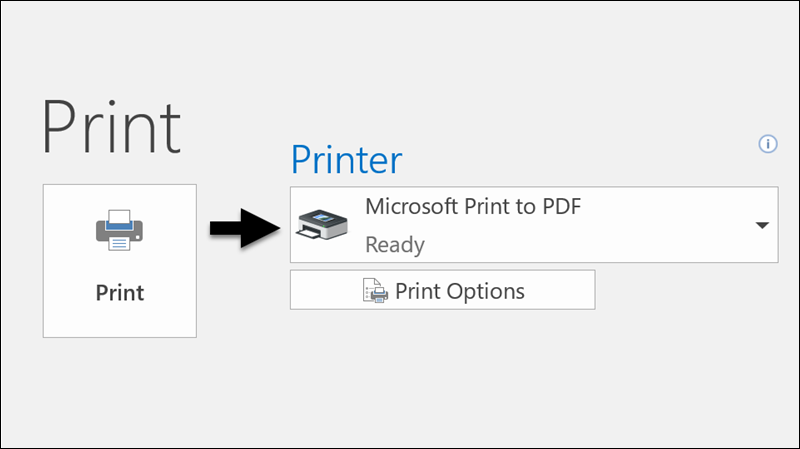
Izvēlieties Drukāt.
Lodziņā Saglabāt drukas izvadi kā izvēlieties PDF failu mapi un ievadiet faila nosaukumu. Pēc tam izvēlieties Saglabāt.
Ziņojuma saglabāšana Word dokumentā
Klasiskā programma Outlook ziņojumu nevar tieši saglabāt kā Word dokumenta failu. Tomēr ziņojumu var saglabāt kā HTML failu un pēc tam atvērt šo failu programmā Word. Saglabājot e-pasta ziņojumu kā HTML failu, tiek saglabāts viss formatējums, attēli un saites, kā arī iekļauta galvenes informācija, kas ietver informāciju No,Kam, Kopija un Tēma .
- Atveriet ziņojumu, kuru vēlaties saglabāt, un cilnē Fails atlasiet Saglabāt kā.
- Dialoglodziņa Saglabāt kāmapju rūtī izvēlieties mapi un pēc tam atrašanās vietu šajā atlasītajā mapē, kurā vēlaties saglabāt failu.
- Lodziņā Faila nosaukums ierakstiet faila nosaukumu.
- Sarakstā Saglabāt kā tipu izvēlieties HTML un pēc tam izvēlieties Saglabāt.
- Atveriet programmu Word un izvēlieties Atvērt failu>.
- Atlasiet HTML failu, kuru saglabājāt 4. darbībā.
- Izvēlieties Fails>Saglabāt kā un pēc tam faila tipa nolaižamajā izvēlnē izvēlieties Word Dokuments (*.docx), pirms izvēlaties Saglabāt.
Ziņojuma saglabāšana veidnē
Izmantojiet e-pasta veidnes, lai sūtītu ziņojumus, kuros ir iekļauta informācija, kas visos ziņojumos paliek nemainīga. Varat izveidot un saglabāt ziņojumu kā veidni un pēc tam izmantot šo veidni. Pirms nosūtāt ziņojumu kā veidni, pievienojiet tam jebkādu jaunu informāciju.
- Cilnē Sākums atlasiet Jauns e-pasta ziņojums.
- Ziņojuma pamattekstā ievadiet vēlamo saturu.
- Ziņojuma logā atlasiet cilni Fails un pēc tam atlasiet Saglabāt kā.
- Lodziņa Saglabāt kā sarakstā Saglabāt kā tipu atlasiet Outlook veidne.
- Lodziņā Faila nosaukums ievadiet veidnes nosaukumu un pēc tam atlasiet Saglabāt.
Klasiskā Outlook versija atbalsta unikodu — rakstzīmju šifrēšanas standartu, kas iespējo gandrīz visu pasaules valodu rakstisku attēlošanu, izmantojot vienu rakstzīmju kopu. Ja strādājat daudznacionālā organizācijā vai koplietojat ziņojumus un vienumus ar personām, kuras izmanto klasisko Outlook versiju datoros, kas darbojas citās valodās, varat izmantot klasiskās Outlook unikoda priekšrocības.
Lai pēc noklusējuma saglabātu ziņojumus unikoda kodējumā
- Cilnē fails izvēlieties Opcijas>Pasts.
- Sadaļā Ziņojumu saglabāšana atzīmējiet izvēles rūtiņu Lietot unikoda formātu .
Ziņojuma melnraksta saglabāšana nosūtīšanai vēlāk
Visi izveidotie, bet nenosūtītie ziņojumi tiek automātiski saglabāti mapē Melnraksti . Vēlāk var atgriezties klasiskajā Outlook versijā un atrast nenosūtītos ziņojumus.
Lai manuāli saglabātu ziņojuma melnrakstu
Lai atgrieztos saglabātā ziņojuma melnrakstā
- Sadaļas Pasts mapju rūtī atlasiet Melnraksti un pēc tam veiciet dubultklikšķi uz ziņojuma.
Labāki kopā padoms: melnrakstu pārvaldība programmā Outlook darbam ar iOS un Outlook darbam ar Android
Ja izmantojat Outlook darbam ar iOS vai Outlook darbam ar Android, melnraksti tiks automātiski sinhronizēti ar mobilo ierīci. Tajā varat pabeigt datorā iesāktos ziņojumus, ērti pievienot pielikumus no fotoattēliem vai kameras vai izmantot Office Lens, lai sapulcē tvertu piezīmes no baltās tāfeles.
Padoms
Klasiskā programma Outlook automātiski saglabās nenosūtītos ziņojumus tikai tad, ja vairākas sekundes aktīvi nerakstāt.
Melnrakstu saglabāšanas laika intervāla vai vietas mainīšana
Pēc noklusējuma nepabeigtie ziņojumi ik pēc trīs minūtēm tiek saglabāti mapē Melnraksti. Varat mainīt laika intervālu vai atrašanās vietu.
On the File tab, select Options>Mail.
Sadaļā Ziņojumu saglabāšana veiciet vienu vai vairākas no šīm darbībām:
- Lai mainītu, kur tiek saglabāti melnraksti, sarakstā Saglabāt šajā mapē izvēlieties Melnraksti, Iesūtne, Nosūtītais pasts vai Izsūtne.
- Lai mainītu, cik bieži tiek saglabāti melnraksti, lodziņā Automātiski saglabāt vienumus, kas nav nosūtīti pēc šāda laika perioda minūtēs ievadiet skaitli no 1 līdz 99.
Ziņojuma saglabāšana vai pārvietošana uz citu Outlook mapi
Ja vēlaties saglabāt ziņojumu citā Outlook mapē, vienkāršākais veids, kā to izdarīt, ir pārvietot vai kopēt ziņojumu uz mērķa mapi. Skatiet sadaļu Vienuma pārvietošana vai kopēšana uz citu mapi.
Ziņojuma saglabāšana faila formātā datorā vai mākonī
Ziņojumu sarakstā programmā Outlook tīmeklī vai Outlook.com atlasiet ziņojumu, ko vēlaties saglabāt, lai tas tiktu atvērts lasīšanas rūtī, vai veiciet dubultklikšķi uz ziņojuma, lai to atvērtu jaunā logā.
Ziņojuma galvenē atlasiet Citas darbības>lejupielādes.
Padoms
Varat arī ar peles labo pogu noklikšķināt uz ziņojuma ziņojumu sarakstā un izvēlnē atlasīt Lejupielādēt.
Ziņojumu var saglabāt kā EML vai MSG, parasti mapē Lejupielādes. Faila nosaukums pēc noklusējuma atbilst ziņojuma nosaukumam, un tas tiek saglabāts kā .eml vai .msg fails.
Ziņojuma saglabāšana PDF faila formātā
Outlook tīmeklī vai Outlook.com neietver PDF kā vienu no noklusējuma tipiem Saglabāt kā. Windows 10 vai Windows 11 iekļautā utilīta Microsoft Print To PDF ļauj izdrukāt jebkuru e-pasta ziņojumu tieši PDF failā.
- Atveriet ziņojumu, kuru vēlaties saglabāt PDF formātā.
- Ziņojumā atlasiet Citas darbības>> drukasdrukas.
- Nolaižamajā izvēlnē Printeris atlasiet Microsoft Print to PDF.
- Atlasiet Drukāt.
- Lodziņā Saglabāt drukas izvadi kā izvēlieties PDF failu mapi un ievadiet faila nosaukumu. Pēc tam izvēlieties Saglabāt.
Ziņojuma melnraksta saglabāšana nosūtīšanai vēlāk
Melnraksta saglabāšana tiek veikta automātiski. Melnraksts vienmēr tiek saglabāts mapē Melnraksts .
Melnraksts tiek saglabāts ik pēc 30 sekundēm, un nav iespējams mainīt šo laika intervālu vai atrašanās vietu, kur vēlaties saglabāt melnrakstu.
Lai manuāli saglabātu melnrakstu
- Lentē atlasiet Opcijas un pēc tam atlasiet Saglabāt melnrakstu.
Lai atgrieztos saglabātā ziņojuma melnrakstā
- Mapju rūtī atlasiet Melnraksti un pēc tam atlasiet ziņojumu vai veiciet dubultklikšķi uz tā, lai to atvērtu jaunā logā.
- Ja vēlaties izdzēst melnrakstu, atlasiet ziņojumu un noklikšķiniet uz Dzēst vai noklikšķiniet uz tā ar peles labo pogu un nolaižamajā izvēlnē atlasiet Dzēst.
Labāki kopā padoms: melnrakstu pārvaldība programmā Outlook darbam ar iOS un Outlook darbam ar Android
Ja izmantojat Outlook darbam ar iOS vai Outlook darbam ar Android, melnraksti tiks automātiski sinhronizēti ar mobilo ierīci. Tajā varat pabeigt datorā iesāktos ziņojumus, ērti pievienot pielikumus no fotoattēliem vai kameras vai izmantot Office Lens, lai sapulcē tvertu piezīmes no baltās tāfeles.
Ziņojuma saglabāšana Word dokumentā vai veidnē
Ziņojuma saglabāšana Word dokumenta vai veidnes formātā netiek atbalstīta.
Ziņojuma saglabāšana vai pārvietošana uz citu Outlook mapi
Ja vēlaties saglabāt ziņojumu citā Outlook mapē, vienkāršākais veids, kā to izdarīt, ir pārvietot vai kopēt ziņojumu uz mērķa mapi. Skatiet sadaļu Vienuma pārvietošana vai kopēšana uz citu mapi.
