
Kopsavilkums
Šajā rokasgrāmatā ir aprakstīts, kā izmantot Microsoft redaktoru, lai uzlabotu pareizrakstības, gramatikas un stila ieteikumus pirms e-pasta ziņojumu sūtīšanas jaunajā programmā Outlook darbam ar Windows, klasiskajā Outlook pakalpojumam Microsoft 365, Outlook tīmeklī vai Outlook.com. Redaktors nodrošina reāllaika ieteikumus ziņojuma pamattekstā (pasvītrots ar sarkanu krāsu) un redaktora logā.
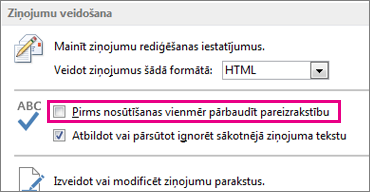
Šajā rokasgrāmatā ir arī aprakstīts, kā pirms sūtīt e-pasta ziņojumus vecākām klasiskajām Outlook versijām, piemēram, Outlook 2024 vai 2021, kurām, iespējams, nav redaktora. Šīm versijām varat iespējot automātisko pareizrakstības pārbaudi vai pareizrakstības pārbaudi savā e-pasta ziņojumā jebkurā laikā, atlasot Pārskatīt>pareizrakstību & gramatiku.
Vai neesat pārliecināts, kuru versiju izmantojat? Skatiet rakstu Kādu Outlook versiju es lietoju?
Piezīme
Ja šajā jaunajā Outlook cilnē aprakstītās darbības nepalīdz, iespējams, vēl neizmantojat jauno Outlook darbam ar Windows. Atlasiet klasisko Outlook versiju un izpildiet šīs darbības.
Redaktora izmantošana, veidojot ziņojuma melnrakstu jaunā Outlook
Lai izmantotu redaktoru, cilnes Ziņojums grupā Koriģēšana atlasiet Redaktors un pēc tam Atveriet redaktoru.
Redaktora rūtī tiek kategorizētas pareizrakstības, gramatikas un stila problēmas.
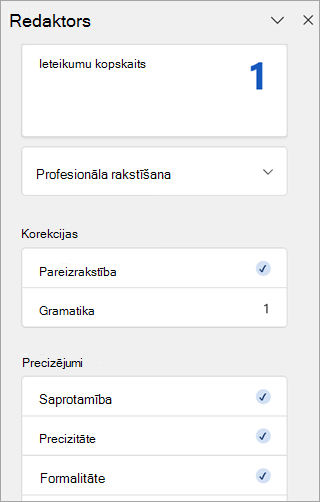
Atlasiet katru kategoriju, lai novērstu problēmas.
Piezīme
Ja pārdomājat par problēmu, kuru ignorējāt, aizveriet un vēlreiz atveriet dokumentu un atgriezieties redaktorā. Redaktors atkal atradīs problēmu.
Ieteikumu pārskatīšana
Microsoft redaktors nodrošina ieteikumus redaktora logā un ziņojuma pamattekstā. Ziņojuma pamattekstā ieteikumi ir pasvītroti sarkanā krāsā. Ar peles kreiso pogu noklikšķiniet uz teksta, kas pasvītrots sarkanā krāsā, lai skatītu un atlasītu ieteiktās izmaiņas.
Lai programmā Microsoft redaktors koncentrētos uz jums vissvarīgākajiem jautājumiem, izvēlieties labojuma vai precizēšanas veidu, piemēram, Grammar vai Clarity. Pēc tam izmantojiet bultiņas rūts augšdaļā, lai pārskatītu katru no šī veida problēmām.
Izvēlieties ieteikumu, lai to iekļautu dokumentā. Ja jums ieteikums nepatīk, izvēlieties Ignorēt vienreiz. Vai, ja nekad nevēlaties saņemt šāda veida ieteikumus, izvēlieties Nepārbaudīt šo problēmu.
Piezīme
Ja pārdomājat par problēmu, kuru ignorējāt, aizveriet un vēlreiz atveriet dokumentu un atgriezieties redaktorā. Redaktors atkal atradīs problēmu.
Konkrētu redaktora ieteikumu veidu ieslēgšana vai izslēgšana jaunā Outlook
Atrodoties e-pasta melnrakstā jaunajā Outlook, vienkāršotajā lentē atlasiet (...)Pārpildes izvēlne.
Klasiskajā lentē atlasiet redaktora ikonu.Izmantojot izvēlnes sarakstu, atlasiet Redaktors → Redaktora iestatījumi.
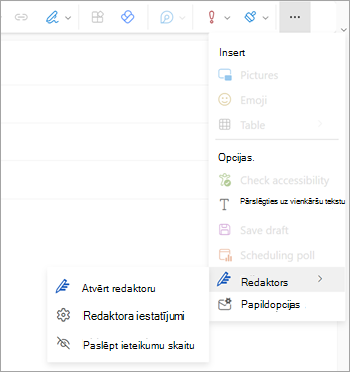
Tiek parādīts Microsoft redaktora iestatījumu panelis. Atlasiet ieslēgtās vai izslēgtās pogas atbilstoši savām vēlmēm. Ja nepieciešams, varat atlasīt opciju Atiestatīt uz noklusējumu.
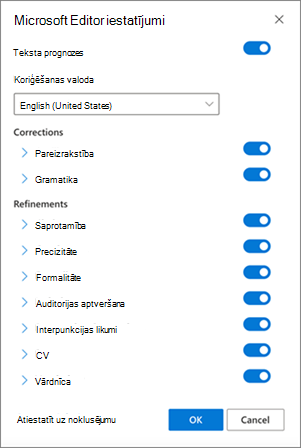
Lai atgrieztos melnrakstā, atlasiet Labi .
Redaktora ieteikumu pārvaldība jaunā Outlook
Ziņojuma izveides laikā Microsoft redaktors nodrošina reāllaika ieteikto rediģējumu uzskaiti. Šis numurs tiek parādīts zem e-pasta ziņojuma sastādīšanas apgabala. Ja ieteikums netiek identificēts, tajā pašā atrašanās vietā tiek parādīta poga Redaktors.


Atlasot kādu no šīm ikonām, tiks atvērts redaktora panelis.
Varat atspējot redaktora ieteikumu skaita rādīšanu, veicot tālāk norādītās darbības.
- Jaunajā Outlook lentē atlasiet pogu (...)Pārpildes izvēlne.
- Pārpildes izvēlnes sarakstā atlasiet Redaktors.
- Blakus esošajā sarakstā atlasiet Paslēpt ieteikumu skaitu.
Koriģēšanas valodas maiņa jaunajā Outlook
Veidojot e-pasta ziņojuma melnrakstu, atlasiet (...)Pārpildes izvēlne, pēc tam atlasiet Redaktors.
- Pārejiet uz redaktora → redaktora iestatījumiem.
- Atlasiet Pārvaldīt pareizrakstības pārbaudes valodas.
- Sadaļā Korektūras valodas atlasiet + Pievienot citu valodu.
- Atlasiet lejupvērsto bultiņu, lai ritinātu valodas, vai sāciet rakstīt, lai atlasītu valodu, un pēc tam atlasiet Pievienot un pēc tam Gatavs.
- Nedaudz uzgaidiet, līdz sistēma atkārtoti pārbauda jauno valodu.
Piezīme
Korektūras valodas izvēle, kas tiek veikta e-pasta ziņojuma sastādīšanas ietvaros, attiecas tikai uz konkrēto e-pasta ziņojuma melnrakstu.
Saistītie raksti
Gramatikas, pareizrakstības un citas informācijas pārbaude programmā Word
Microsoft redaktors pārbauda gramatiku un daudz ko citu dokumentos, pastā un tīmeklī