Pēc noklusējuma, kad programmā Outlook pievienojat lielāko daļu kontu tipu, ziņojumi tiek parādīti sarunās. Sarunā tiek iekļauti visi viena pavediena ziņojumi ar vienu tēmas rindiņu.
Tālāk atlasiet cilnes opciju Outlook versijai, kuru izmantojat.
Kādu Outlook versiju es lietoju?
Piezīme
Ja šajā jaunajā Outlook cilnē norādītās darbības atbilst jūsu ekrānam, iespējams, vēl neizmantojat jauno Outlook darbam ar Windows. Atlasiet klasisko Outlook versiju un izpildiet šīs darbības.
Pēc sarunas grupētu ziņojumu skatīšana jaunā Outlook
Lapas augšdaļā atlasiet  Iestatījumi>Pasta>lasīšanas rūts.
Sadaļā Ziņojumu organizācija sadaļā Kā vēlaties organizēt ziņojumu sarakstu izvēlieties vienu opciju atbilstoši jūsu vēlmēm:
- Atlasiet Grupēt ziņojumus pēc sarunas , lai skatītu pēc sarunas grupētos e-pasta ziņojumus.
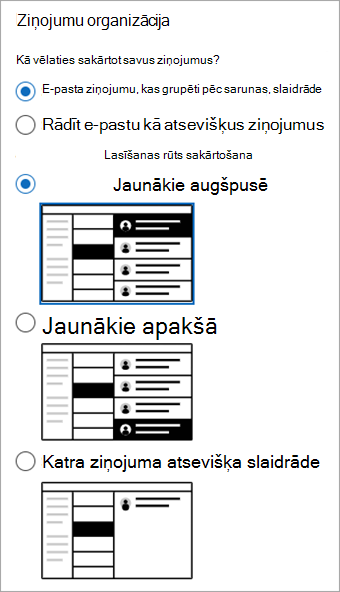
Varat arī atlasīt opciju Grupēt ziņojumus pēc zariem sadaļā Sarunas , lai skatītu e-pasta ziņojumus kā zarus sarunās, vai atlasīt Negrupēt ziņojumus , lai pārtrauktu e-pasta ziņojumu grupēšanu pēc sarunas.
Sarunas skata izmantošana klasiskajā Outlook
- Jebkurā pasta mapē, piemēram, mapē Iesūtne, atlasiet Skatīt>Rādīt kā sarunas , lai ieslēgtu vai izslēgtu sarunu skatu.
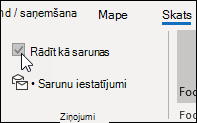
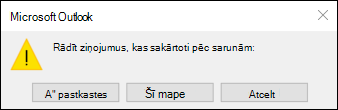
- Atlasiet Visas pastkastes vai Šī mape.
- Sarunas ar vairākiem ziņojumiem ziņojumu sarakstā tiek identificētas ar trīsstūrveida izvēršanas/sakļaušanas ikonu
 . Atlasiet ikonu , lai izvērstu vai sakļautu sarunu.
- Katrā sarunā ziņojumi tiek kārtoti ar jaunāko ziņojumu sākumā. Šo kārtošanas secību nevar mainīt.
- Kad saņemat jaunu ziņojumu, kas ir daļa no sarunas, visa saruna tiek pārvietota uz ziņojumu saraksta augšdaļu.
- Visām sarunām, kurās ir iekļauti nelasīti ziņojumi, ir treknrakstā norādīta tēma, un blakus tēmai tiek rādīts nelasīto ziņojumu skaits. Izvēršot sarunu, visiem nelasītajiem ziņojumiem ir treknraksta virsraksts.
Sarunu opciju mainīšana Outlook klasiskajā versijā
Ir vairākas sarunu opcijas, kuras varat mainīt.
Jebkurā e-pasta mapē, piemēram, mapē Iesūtne, atlasiet Skatīt>sarunas iestatījumus
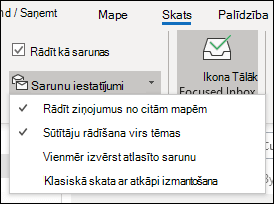
Atlasiet jebkuru no pieejamajām opcijām.
-
Rādīt ziņojumus no citām mapēm Izmantojiet šo opciju, lai parādītu sarunas ziņojumus, kas ir pārvietoti uz citām mapēm, kā arī nosūtītos ziņojumus, kas saglabāti mapē Nosūtītie vienumi.
-
Sūtītāju rādīšana virs tēmas Atlasot šo opciju, sarunas augšdaļā tiek rādīti sūtītāju vārdi, nevis sarunas tēma.
-
Vienmēr izvērst atlasīto sarunu Šī opcija attiecas tikai uz pašlaik atlasīto sarunu. Saruna, kas ir atlasīta, atzīmējot šo izvēles rūtiņu, vienmēr tiks rādīta izvērsta.
-
Klasiskā skata ar atkāpi izmantošana Klasiskais skats ar atkāpēm rāda sarunas ziņojumus ar atkāpi, pamatojoties uz to pozīciju sarunā.
Ziņojumu, kas grupēti pēc sarunas Outlook tīmeklī vai Outlook.com
Lapas augšdaļā atlasiet Iestatījumi>Pasta>lasīšanas rūts.
Sadaļā Ziņojumu organizācija sadaļā Kā vēlaties organizēt ziņojumu sarakstu izvēlieties opciju atbilstoši savām vēlmēm:
- Atlasiet Grupēt ziņojumus pēc sarunas , lai skatītu pēc sarunas grupētos e-pasta ziņojumus.
Varat arī atlasīt opciju Grupēt ziņojumus pēc zariem sadaļā Sarunas , lai skatītu e-pasta ziņojumus kā zarus sarunās, vai atlasīt Negrupēt ziņojumus , lai pārtrauktu e-pasta ziņojumu grupēšanu pēc sarunas.
Saistītie raksti
E-pasta ziņojumu skatīšana pēc sarunas programmā Outlook darbam ar Mac
