Kopsavilkums
Ārpus biroja automātiskās atbildes programmā Outlook ļauj nosūtīt sūtītājiem, ka neesat pieejams un nekavējoties neatbildēsit uz viņu ziņojumiem. Šis līdzeklis automātiski nosūta pielāgotu ziņojumu vienu reizi katrai personai, kas jūsu prombūtnes laikā sūta jums e-pasta ziņojumu. Varat ieplānot atbildes konkrētiem datumiem, izveidot atšķirīgus ziņojumus iekšējiem kolēģiem salīdzinājumā ar ārējām kontaktpersonām un pārvaldīt šo līdzekli visās Outlook platformās. Iestatīšanas metodes atšķiras atkarībā no jūsu e-pasta konta tipa (Exchange/Microsoft 365 vai POP/IMAP) un tā, kuru Outlook versiju izmantojat (Windows dators, Mac, tīmeklis vai mobilā ierīce).
Piezīme
Ja šajā jaunajā Outlook cilnē aprakstītās darbības nepalīdz, iespējams, vēl neizmantojat jauno Outlook darbam ar Windows.
Atlasiet klasisko Outlook cilni un izpildiet šīs darbības.
On the View tab, select  Iestatījumu skatīšana jaunajā Outlook.
Atlasiet kontu>automātiskās atbildes.
Ieslēdziet automātisko atbilžu slēdzi.
Atlasiet Sūtīt atbildes tikai noteiktā laika periodā un pēc tam ievadiet sākuma un beigu laiku.
Ja vēlaties, lai automātiskās atbildes tiktu sūtītas tikai tādiem ārējiem sūtītājiem, kuri ir jūsu kontaktpersonu sarakstā, atlasiet Sūtīt atbildes tikai kontaktpersonām .
Piezīme
Ja izmantojat darba vai mācību kontu, jums būs arī iespēja sūtīt atbildes ārpus savas organizācijas. Sūtot atbildes ārpus jūsu organizācijas, automātiskā atbilde tiek nosūtīta uz katru saņemto e-pasta ziņojumu, tostarp biļeteniem, reklāmām un, iespējams, nevēlamā e-pasta ziņojumiem. Ja vēlaties sūtīt automātiskās atbildes sūtījumiem, kas saņemti no ārpus jūsu organizācijas, ieteicams izvēlēties opciju Sūtīt atbildes tikai kontaktpersonām.
Kad esat pabeidzis, atlasiet Saglabāt.
Piezīme
Automātiskās atbildes netiek atbalstītas Gmail, Yahoo un citiem POP vai IMAP kontiem.
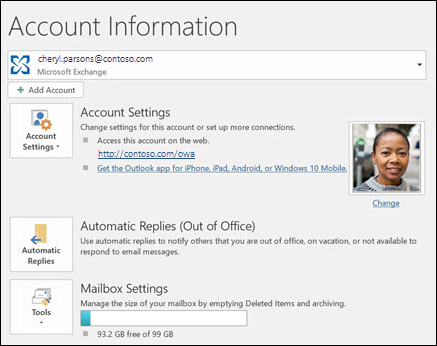
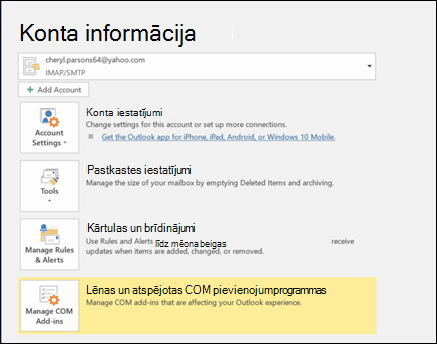
E-pasta konta tipa noteikšana
Programmā Outlook ir divi veidi, kā nosūtīt automātiskās atbildes paziņojumus par atrašanos ārpus biroja. Tas, kā to darīsit, ir atkarīgs no tā, kāda tipa e-pasta konts jums ir.
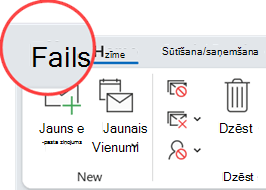
Lentes kreisajā pusē atlasiet Fails :
Ja ir redzama poga Automātiskās atbildes , turpiniet veikt tālāk norādītās darbības.
Kā iestatīt automātisko atbildi
Atlasiet Automātiskās>atbildes.
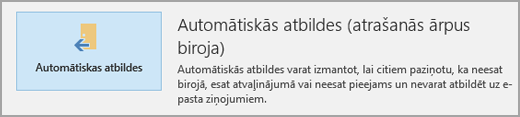
Lodziņā Automātiskās atbildes atlasiet Sūtīt automātiskās atbildes.
Ja vēlaties, automātiskajām atbildām varat iestatīt datumu diapazonu. Automātiskās atbildes tiks izslēgtas dienā un laikā, ko ievadāt kā beigu laiku. Pretējā gadījumā jums manuāli jāizslēdz automātiskās atbildes.
Cilnē Automātiskās atbildes ierakstiet atbildi, ko vēlaties nosūtīt.
Piezīme
Ja jums ir darba vai mācību konts, varat ierakstīt atbildi, ko vēlaties nosūtīt cilnē Manā organizācijā vai Ārpus manas organizācijas . Automātisko atbilžu sūtīšana visiem ārpus mana uzņēmuma nozīmē, ka automātiskā atbilde tiek nosūtīta uz katru e-pasta sūtījumu, tostarp biļeteniem, reklāmām un, iespējams, nevēlamā e-pasta ziņojumiem. Ja vēlaties sūtīt automātiskās atbildes sūtījumiem, kas saņemti no ārpus jūsu organizācijas, ieteicams izvēlēties iestatījumu Tikai manām kontaktpersonām.
Lai saglabātu savus iestatījumus, atlasiet Labi.
Izslēgt automātiskās atbildes paziņojumus par atrašanos ārpus biroja
Ja klasiskā programma Outlook ir iestatīta sūtīt automātiskās atbildes, zem lentes tiek rādīts ziņojums ar šo informāciju. Lai atspējotu automātiskās atbildes paziņojumus par atrašanos ārpus biroja, atlasiet Izslēgt. Ja vēlaties mainīt savu automātisko atbilžu datumus vai nosūtāmo ziņojumu, modificējiet iestatījumus, izmantojot iepriekš norādītās darbības.

Problēmu novēršana Man nav automātisko atbilžu
Ja pēc opcijas Fails atlasīšanas automātiskās atbildes nav, iespējams, izmantojat Gmail, Yahoo vai citu POP vai IMAP kontu, kas neatbalsta Outlook automātisko atbilžu līdzekli. Varat iestatīt kārtulu, kas nosūta atbildi uz saņemtajiem sūtījumiem — ja programma Outlook darbojas jūsu prombūtnes laikā. Papildinformāciju skatiet rakstā Kārtulu izmantošana, lai nosūtītu ziņojuma par atrašanos ārpus biroja.
- Lapas augšdaļā atlasiet Iestatījumi
 >Konts>Automātiskās atbildes Outlook tīmeklī vai Outlook.com.
- Ieslēdziet automātisko atbilžu slēdzi.
- Atzīmējiet izvēles rūtiņu Sūtīt atbildes tikai noteiktā laika periodā un pēc tam ievadiet sākuma un beigu laiku.
Ja neiestatāt laika periodu, jūsu automātiskā atbilde paliek ieslēgta, līdz to izslēdzat, atlasot pārslēgu Automātiskās atbildes ir ieslēgtas.
- Lodziņā loga apakšdaļā ierakstiet ziņojumu, kas tiks sūtīts personām jūsu prombūtnes laikā.
Ja vēlaties, varat izmantot formatēšanas opcijas lodziņa augšdaļā, lai mainītu fontu un teksta krāsu vai pielāgotu savu ziņojumu citos veidos.
- Ja vēlaties, lai automātiskās atbildes tiktu sūtītas tikai tādiem ārējiem sūtītājiem, kuri ir jūsu kontaktpersonu sarakstā, atlasiet Sūtīt atbildes tikai kontaktpersonām .
- Kad esat pabeidzis, atlasiet Saglabāt.
Ja neesat iestatījis laika periodu automātiskajām atbildēm (3. darbība iepriekš), tās ir jāizslēdz manuāli. Lai izslēgtu automātiskās atbildes, pierakstieties Outlook tīmeklī, izvēlieties Iestatījumi>Konts>automātiskās atbildes un pēc tam atlasiet pārslēgu Automātiskās atbildes, lai to izslēgtu.
Saistītie raksti
Automātisko "Ārpus biroja" atbilžu sūtīšana no programmas Outlook darbam ar Mac
Automātisko "Ārpus biroja" atbilžu iespējošana programmā Outlook darbam ar Android vai Outlook darbam ar iOS
Kārtulu izmantošana ziņojuma par prombūtni nosūtīšanai