
Ir četri galvenie biļetena apgabali, ko varat formatēt:
- Nosaukums: šis ir jūsu izdevuma galvenais virsraksts.
- Galvenes attēls (neobligāti): augšupielādējiet vai atlasiet esošu attēlu un pielāgojiet to atbilstoši savam saturam. Galvenes attēla noklusējuma platums ir 704 pikseļi ar proporcijām 16:9.
- Satura rādītājs (nav obligāti): pievienojiet satura rādītāju, lai sakārtotu izdevumu, nodrošinot skaidru sadaļu struktūru.
- Sadaļas: Izmantojiet sadaļas, lai izveidotu dažādas sava izdevuma daļas, un tām var būt vairāki līdzstrādnieki. Šajās sadaļās tiks parādīti līdzdalībnieku vārdi un avatāri.
Satura rādītāja pievienošana
- Atlasiet pogu Saistīt sadaļu, kas atrodas jebkuras izdevuma sadaļas augšējā labajā stūrī.
- Rediģējiet satura rādītāja virsraksta un sadaļu saites, naviģējot uz satura rādītāja sadaļu izdevuma augšdaļā. Pēc noklusējuma virsraksts ir "Pāriet uz sadaļu". Lasītāji var viegli naviģēt uz viņus interesējošo saturu, atlasot saites satura rādītājā.
Sadaļu izmantošana satura organizēšanai
Var būt viena vai vairākas sadaļas, un katrā sadaļā var būt atšķirīga līdzstrādnieku un satura kopa.
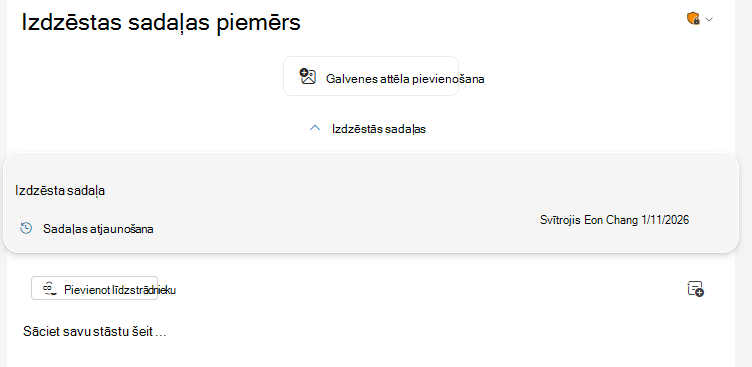
Pārkārtojiet sadaļas, izmantojot bultiņu vadīklas, vai atlasiet  Izdzēsiet sadaļu , lai noņemtu šo sadaļu no izdevuma. Izdzēstās sadaļas ir pieejamas redaktora augšpusē esošajā slēdzī Izdzēstās sadaļas .
Atlasiet Atjaunot sadaļu, lai atkārtoti pievienotu sadaļu.
Izdzēsiet sadaļu , lai noņemtu šo sadaļu no izdevuma. Izdzēstās sadaļas ir pieejamas redaktora augšpusē esošajā slēdzī Izdzēstās sadaļas .
Atlasiet Atjaunot sadaļu, lai atkārtoti pievienotu sadaļu.
Attēlu un komponentu pievienošana
Varat ievietot vai pārvaldīt satura formatējumu, izmantojot lenti. Ievietojiet komponentus, tabulas un emocijzīmes, lai izveidotu sakārtotu un bagātīgu izdevumu.
Padoms
Varat arī izmantot tādus rīkus kā sensitivitātes etiķetes un pieejamības pārbaudītāju, lai pārliecinātos, vai jūsu saturs ir piemērots visām auditorijām.
Rediģējot tekstu, cilnē Teksta formatēšana ir pieejamas formatēšanas komandas.
Pievienot attēlu
- Izmantojiet vienkāršoto lenti un cilnē Sākums atlasiet Attēli.
- Atlasiet Pārlūkot šajā datorā, lai augšupielādētu savu fotoattēlu, vai atlasiet Pārlūkot attēlus , lai meklētu, un atlasiet arhīva attēlus.
Varat arī augšupielādēt attēlus tieši komponentā vai ielīmēt attēlu sadaļā.
Rediģēt attēlu
Lai rediģētu attēlu, atlasiet attēlu, lai piekļūtu rediģēšanas opcijām cilnē Attēla formāts . Attēlu varat modificēt, lai:
- Apmaļu un ēnu lietošana.
- Pievienojiet alternatīvo tekstu, lai uzlabotu pieejamību.
- Apgrieziet, pagrieziet attēlu un mainiet tā izmērus, velkot tā stūrus.
Iepriekš izveidotu izkārtojuma komponentu pievienošana
Komponenti ir iepriekš izveidoti izkārtojuma elementi, kas paredzēti, lai racionalizētu izdevumu izveidi, atvieglojot attēlu pievienošanu un saglabājot vienotu estētiku.
1. Cilnē Izdevums atlasiet Komponenti. Ja tikko pievienojāt jaunu sadaļu, sadaļas apakšā atlasiet Pievienot komponentu .
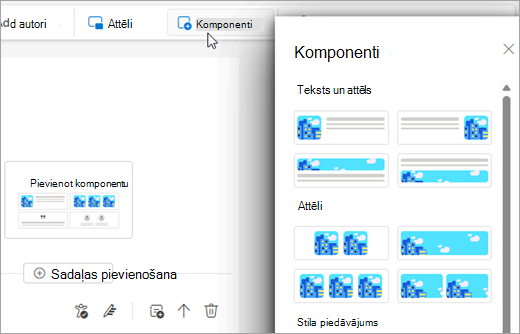
2. Komponentu rūtī atlasiet vajadzīgo komponentu, lai to ievietotu sadaļā. Ir četri dažādi komponentu veidi:
- Teksts & attēls: Iespējams apvienot tekstu un attēlu. Tiem ir dažādi izmēri, sākot no maziem līdz īpaši lieliem.
- Attēli: Īpaši izstrādāts attēlu attēlošanai dažādos formātos un lieluma opcijās. Pilna izmēra komponenta attēla noklusējuma platums ir 696 pikseļi ar 16:9 proporcijām. Attēls tiks automātiski apgriezts, un to var vilkt, lai to centrētu komponentā.
- Stila citāts: Tiek izmantots, lai stilīgi izceltu citātus.
- People: Koncentrējas uz atsevišķu personu vai komandas locekļu demonstrēšanu.
Atsauksmju sniegšana par Outlook biļeteniem
Mēs labprāt uzzinātu vairāk par jūsu Outlook biļetenu lietošanas pieredzi.
Izmantojiet Outlook programmas atsauksmes (palīdzības>atsauksmes) augšējā lentes joslā, lai kopīgotu atsauksmes vai ziņotu par problēmām. Lai nodrošinātu visnoderīgāko diagnostiku, iesniedziet atsauksmes, kamēr biļetens vai izdevuma melnraksts ir atvērts (vai kad esat modulī Biļeteni).
Noteikti atlasiet "Apkopot žurnālus atsauksmēm" un, ja ziņojat par problēmu ar konkrētu melnrakstu, atzīmējiet opciju kopīgot saturu , lai mēs varētu iekļaut atbilstošu diagnostiku un efektīvāk izmeklēt.