Iesūtnes kārtulas varat izmantot, lai automātiski pārsūtītu vai novirzītu ziņojumus, kas nosūtīti uz jūsu pastkasti, uz citu kontu.
Izskatās, ka pārsūtītie ziņojumi ir pārsūtīti no jums. Ziņojumi, kas tiek novirzīti, tiek rādīti kā sūtīti no sākotnējā sūtītāja.
Tālāk atlasiet cilnes opciju Outlook versijai, kuru izmantojat.
Kādu Outlook versiju es lietoju?
Visu ziņojumu pārsūtīšana uz citu kontu jaunā Outlook
Izskatās, ka pārsūtītie ziņojumi ir pārsūtīti no jums. Kad kāds atbild uz pārsūtītu ziņojumu, atbilde tiks nosūtīta uz adresi, no kuras ziņojums tika nosūtīts, nevis sākotnējam sūtītājam.
Lapas augšdaļā atlasiet Iestatījumi .
.
Atlasiet pasta>kārtulas.
Atlasiet  jaunu kārtulu.
Ievadiet kārtulas nosaukumu.
Nosacījuma pievienošana: izvēlieties Lietot visiem ziņojumiem.
- Ja vēlaties, varat arī pievienot citu nosacījumu.
Darbības pievienošana: izvēlieties Pārsūtīt vaiPārsūtīt kā pielikumu un pēc tam ievadiet e-pasta adresi, uz kuru vēlaties pārsūtīt ziņojumus.
- Šeit varat arī pievienot citu darbību vai Pievienot izņēmumu .
Varat izvēlēties Pārtraukt citu kārtulu apstrādi. Papildinformācija par kārtulu apstrādes apturēšanu programmā Outlook.
Kad esat pabeidzis, atlasiet Saglabāt.
Visu ziņojumu novirzīšana uz citu kontu jaunā Outlook
Ziņojumi, kas tiek novirzīti, tiek rādīti kā sūtīti no sākotnējā sūtītāja. Kad kāds atbild uz ziņojumu, kas ir novirzīts, atbilde tiks nosūtīta sākotnējam sūtītājam.
Lapas augšdaļā atlasiet Iestatījumi .
Atlasiet pasta>kārtulas.
Atlasiet jaunu kārtulu.
Ievadiet kārtulas nosaukumu.
Nosacījuma pievienošana: izvēlieties Lietot visiem ziņojumiem.
- Ja vēlaties, varat arī pievienot citu nosacījumu.
Pievienojiet darbību: izvēlieties Novirzīt uz un pēc tam ievadiet e-pasta adresi, uz kuru vēlaties novirzīt savus ziņojumus.
- Šeit varat arī pievienot citu darbību vai Pievienot izņēmumu .
Varat izvēlēties Pārtraukt citu kārtulu apstrādi. Papildinformācija par kārtulu apstrādes apturēšanu programmā Outlook.
Kad esat pabeidzis, atlasiet Saglabāt.
Visu ziņojumu pārsūtīšana uz citu kontu klasiskajā Outlook
Izskatās, ka pārsūtītie ziņojumi ir pārsūtīti no jums. Kad kāds atbild uz pārsūtītu ziņojumu, atbilde tiks nosūtīta uz adresi, no kuras ziņojums tika nosūtīts, nevis sākotnējam sūtītājam.
Programmā Outlook atlasiet Pārvietot>kārtulas>Kārtulu pārvaldība & brīdinājumi.
Atlasiet Jauna kārtula.
Sadaļā Sākt ar tukšu kārtulu atlasiet Lietot kārtulu ziņojumiem, kurus saņemu>Tālāk.
Ja vēlaties, lai šī kārtula attiektos uz visiem saņemtajiem ziņojumiem, neatzīmējiet nevienu rūtiņu sadaļā Nosacījumu atlasīšana . Atlasiet Tālāk.
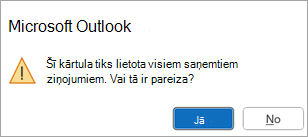
Outlook jautās, vai vēlaties, lai šī kārtula tiktu lietota katram saņemtajam ziņojumam. Atlasiet Jā.
Sadaļā Darbību atlase atzīmējiet izvēles rūtiņu blakus opcijai Pārsūtīt to personām vai publiskai grupai vai Pārsūtīt to personām vai publiskai grupai kā pielikumu.
Rediģējiet kārtulas aprakstu, lai norādītu e-pasta adresi, uz kuru vēlaties pārsūtīt ziņojumus, un pēc tam atlasiet Tālāk.
Norādiet vēlamos izņēmumus. Ja nav izņēmumu, neatzīmējiet izvēles rūtiņas. Atlasiet Tālāk.
Norādiet šīs kārtulas nosaukumu un pēc tam izvēlieties vajadzīgās papildu opcijas.
Atlasiet Pabeigt.
Visu ziņojumu novirzīšana uz citu kontu klasiskajā Outlook
Ziņojumi, kas tiek novirzīti, tiek rādīti kā sūtīti no sākotnējā sūtītāja. Kad kāds atbild uz ziņojumu, kas ir novirzīts, atbilde tiks nosūtīta sākotnējam sūtītājam.
Programmā Outlook atlasiet Pārvietot>kārtulas>Kārtulu pārvaldība & brīdinājumi.
Atlasiet Jauna kārtula.
Sadaļā Sākt ar tukšu kārtulu atlasiet Lietot kārtulu ziņojumiem, kurus saņemu>Tālāk.
Ja vēlaties, lai šī kārtula attiektos uz visiem saņemtajiem ziņojumiem, neatzīmējiet nevienu rūtiņu sadaļā Nosacījumu atlasīšana . Atlasiet Tālāk.
Outlook jautās, vai vēlaties, lai šī kārtula tiktu lietota katram saņemtajam ziņojumam. Atlasiet Jā.
Sadaļā Darbību atlasīšana atzīmējiet izvēles rūtiņu blakus novirzīšanai uz personas vai publisku grupu.
Rediģējiet kārtulas aprakstu, lai norādītu e-pasta adresi, uz kuru vēlaties novirzīt ziņojumus, un pēc tam atlasiet Tālāk.
Norādiet vēlamos izņēmumus. Ja nav izņēmumu, neatzīmējiet izvēles rūtiņas. Atlasiet Tālāk.
Norādiet šīs kārtulas nosaukumu un pēc tam izvēlieties vajadzīgās papildu opcijas.
Atlasiet Pabeigt.
Visu ziņojumu pārsūtīšana uz citu kontu programmā Outlook tīmeklī
Izskatās, ka pārsūtītie ziņojumi ir pārsūtīti no jums. Kad kāds atbild uz pārsūtītu ziņojumu, atbilde tiks nosūtīta uz adresi, no kuras ziņojums tika nosūtīts, nevis sākotnējam sūtītājam.
Lapas augšdaļā atlasiet Iestatījumi .
Atlasiet pasta>kārtulas.
Atlasiet jaunu kārtulu.
Ievadiet kārtulas nosaukumu.
Nosacījuma pievienošana: izvēlieties Lietot visiem ziņojumiem.
- Ja vēlaties, varat arī pievienot citu nosacījumu.
Darbības pievienošana: izvēlieties Pārsūtīt vaiPārsūtīt kā pielikumu un pēc tam ievadiet e-pasta adresi, uz kuru vēlaties pārsūtīt ziņojumus.
- Šeit varat arī pievienot citu darbību vai Pievienot izņēmumu .
Varat izvēlēties Pārtraukt citu kārtulu apstrādi. Papildinformācija par kārtulu apstrādes apturēšanu programmā Outlook.
Kad esat pabeidzis, atlasiet Saglabāt.
Visu ziņojumu novirzīšana uz citu kontu programmā Outlook tīmeklī
Ziņojumi, kas tiek novirzīti, tiek rādīti kā sūtīti no sākotnējā sūtītāja. Kad kāds atbild uz ziņojumu, kas ir novirzīts, atbilde tiks nosūtīta sākotnējam sūtītājam.
Lapas augšdaļā atlasiet Iestatījumi .
Atlasiet pasta>kārtulas.
Atlasiet jaunu kārtulu.
Ievadiet kārtulas nosaukumu.
Nosacījuma pievienošana: izvēlieties Lietot visiem ziņojumiem.
- Ja vēlaties, varat arī pievienot citu nosacījumu.
Pievienojiet darbību: izvēlieties Novirzīt uz un pēc tam ievadiet e-pasta adresi, uz kuru vēlaties novirzīt savus ziņojumus.
- Šeit varat arī pievienot citu darbību vai Pievienot izņēmumu .
Varat izvēlēties Pārtraukt citu kārtulu apstrādi. Papildinformācija par kārtulu apstrādes apturēšanu programmā Outlook.
Kad esat pabeidzis, atlasiet Saglabāt.
Visu ziņojumu pārsūtīšana uz citu kontu programmā Outlook.com
Izskatās, ka pārsūtītie ziņojumi ir pārsūtīti no jums. Kad kāds atbild uz pārsūtītu ziņojumu, atbilde tiks nosūtīta uz adresi, no kuras ziņojums tika nosūtīts, nevis sākotnējam sūtītājam.
Lapas augšdaļā atlasiet Iestatījumi .
Atlasiet pasta>kārtulas.
Atlasiet jaunu kārtulu.
Ievadiet kārtulas nosaukumu.
Nosacījuma pievienošana: izvēlieties Lietot visiem ziņojumiem.
- Ja vēlaties, varat arī pievienot citu nosacījumu.
Darbības pievienošana: izvēlieties Pārsūtīt vaiPārsūtīt kā pielikumu un pēc tam ievadiet e-pasta adresi, uz kuru vēlaties pārsūtīt ziņojumus.
- Šeit varat arī pievienot citu darbību vai Pievienot izņēmumu .
Varat izvēlēties Pārtraukt citu kārtulu apstrādi. Papildinformācija par kārtulu apstrādes apturēšanu programmā Outlook.
Kad esat pabeidzis, atlasiet Saglabāt.
Visu ziņojumu novirzīšana uz citu kontu programmā Outlook.com
Ziņojumi, kas tiek novirzīti, tiek rādīti kā sūtīti no sākotnējā sūtītāja. Kad kāds atbild uz ziņojumu, kas ir novirzīts, atbilde tiks nosūtīta sākotnējam sūtītājam.
Lapas augšdaļā atlasiet Iestatījumi .
Atlasiet pasta>kārtulas.
Atlasiet jaunu kārtulu.
Ievadiet kārtulas nosaukumu.
Nosacījuma pievienošana: izvēlieties Lietot visiem ziņojumiem.
- Ja vēlaties, varat arī pievienot citu nosacījumu.
Pievienojiet darbību: izvēlieties Novirzīt uz un pēc tam ievadiet e-pasta adresi, uz kuru vēlaties novirzīt savus ziņojumus.
- Šeit varat arī pievienot citu darbību vai Pievienot izņēmumu .
Varat izvēlēties Pārtraukt citu kārtulu apstrādi. Papildinformācija par kārtulu apstrādes apturēšanu programmā Outlook.
Kad esat pabeidzis, atlasiet Saglabāt.
Uz lapas sākumu
Kas vēl būtu jāzina?
- Jūsu novirzīto vai pārsūtīto ziņojumu kopijas paliks jūsu pastkastē. Ja pievienojat ziņojuma dzēšanas darbību, ziņojums nonāks mapē Izdzēstie vienumi un joprojām tiks iekļauts jūsu pastkastei noteiktajā ierobežojumā. Ja pārsniedzat savas pastkastes ierobežojumu, jums var tikt bloķēta jaunu ziņojumu sūtīšana vai saņemšana, un kārtulu pārsūtīšana var nedarboties, kamēr neizdzēsīsit pietiekami daudz ziņojumu, lai kopējais apjoms būtu mazāks par pastkastei noteikto ierobežojumu.
- Veidojot pārsūtīšanas vai novirzīšanas kārtulu, varat pievienot vairākas nosūtīšanas adreses. Adrešu skaits, uz ko var nosūtīt e-pastu, atkarībā no konta iestatījumiem var būt ierobežots. Ja esat pievienojis vairāk adrešu, nekā atļauts, kārtula nedarbosies. Ja veidojat kārtulu ar vairākām adresēm, pārbaudiet, vai kārtula darbojas.
Uz lapas sākumu
Skatiet arī
Ziņojumu pārvaldība, izmantojot kārtulas programmā Outlook
Bojātas kārtulas labošana vai labošana programmā Outlook
Kārtulu apstrādes apturēšana programmā Outlook
Kārtulu kopas importēšana vai eksportēšana Outlook klasiskajā versijā
Kārtulas izveide programmā Outlook darbam ar Mac
