
Ja vēlaties aizsargāt e-pasta ziņojuma konfidencialitāti, šifrējiet to. E-pasta ziņojuma šifrēšana programmā Outlook nozīmē, ka tas no lasāma vienkārša teksta tiek pārvērsts par šifrētu tekstu. Tikai adresāts, kam ir privātā atslēga, kas atbilst publiskajai atslēgai, kas izmantota ziņojuma šifrēšanai, var atšifrēt ziņojumu lasīšanai. Jebkurš adresāts bez atbilstošās privātās atslēgas redz neatšifrējamu tekstu.
Piezīme
Lai izmantotu šifrēšanu, jūsu kontam ir jābūt atbilstošam Microsoft 365 abonementam. Salīdziniet visus Microsoft 365 plānus.
Izvēlieties, kāda veida šifrēšanu izmantot
Atkarībā no tā, kāda veida šifrēšana ir pieejama jūsu organizācijā, varat izvēlēties sūtīt ziņojumu, kas ir šifrēts ar S/MIME vai ar Microsoft Purview ziņojumu šifrēšana. Var būt svarīgi apsvērt, kā adresāts piekļūs jūsu e-pastam.
S/MIME pieprasa, lai adresāts atbloķētu ziņojumu ar sertifikātu savā datorā. Lai iegūtu sertifikātu, iespējams, būs jāpiekļūst atslēgu krātuvei. Ja sertifikāts ir pieejams, atverot ziņojumu, tas tiks atšifrēts.
Microsoft Purview ziņojumu šifrēšanu var lasīt tieši jaunajā programmā Outlook, Outlook tīmeklī, Outlook darbam ar iOS un Android, Outlook darbam ar Windows 2019 un jaunākās versijās un Microsoft 365. Ja adresāts izmanto citu pasta pakalpojumu, saņēmējs redzēs ziņojumu ar norādījumiem, kā atvērt ziņojumu.
Pārliecinieties, vai ziņojums ir saņemts nemainīts
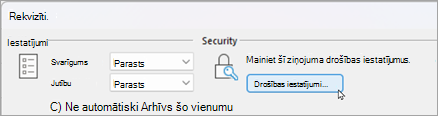
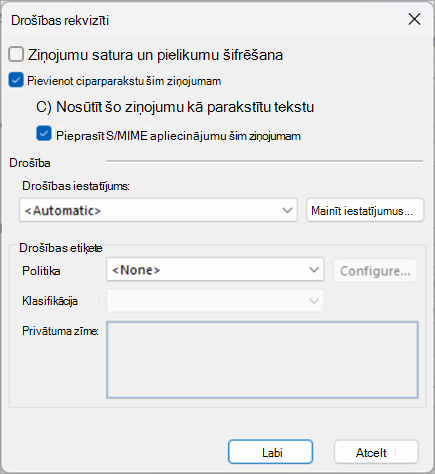
Varat pieprasīt šifrētu apliecinājumu, lai apstiprinātu, ka e-pasta ziņojums ir saņemts bez izmaiņām. Tajā ir arī informācija par to, kurš atvēra ziņojumu un kad tas tika atvērts. Šī verifikācijas informācija tiek atgriezta kā ziņojums jūsu iesūtnē. Tā kā S/MIME apliecinājuma pieprasījumos ir jāiekļauj ciparparaksts, ir jāiestata programma Outlook izmantot šifrēšanu, bet ciparparaksti – S/MIME apliecinājuma pieprasīšanai.
Lai nosūtītu ziņojumu ar šifrēšanu, izvēlieties norādījumus atbilstoši izmantotajai Outlook versijai. Kādu Outlook versiju es lietoju?
Piezīme
Lai varētu nosūtīt šifrētu e-pasta ziņojumu programmā Outlook, lūdzu, iestatiet programmu Outlook šifrēšanas un ciparparakstu lietošanai.
Jaunajā programmā Outlook varat:
Viena ziņojuma šifrēšana un apliecinājumu pieprasīšana | Šifrēt visus ziņojumus, izmantojot S/MIME | Ziņojuma šifrēšana, izmantojot Microsoft Purview ziņojumu šifrēšana
Viena ziņojuma šifrēšana un apliecinājumu pieprasīšana, izmantojot S/MIME jaunā Outlook
Ciparšifrēšanu varat pievienot vai noņemt atsevišķiem sastādītajiem ziņojumiem. Izpildiet šos norādījumus, lai piekļūtu opcijām Pieprasīt lasīšanas apliecinājumu, Pieprasīt piegādes apliecinājumu un Parakstīt šo ziņojumu ar ciparparakstu.
Piezīme
Lai sūtītu S/MIME šifrētus e-pasta ziņojumus ārējiem adresātiem, lietotājam lokālajā datorā jāinstalē adresāta sertifikāts.
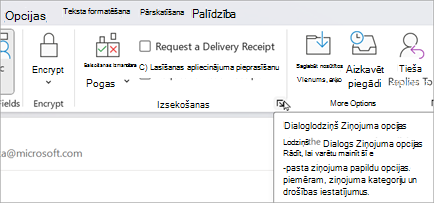
E-pasta ziņojuma lentē atlasiet Opcijas>Papildu opcijas.
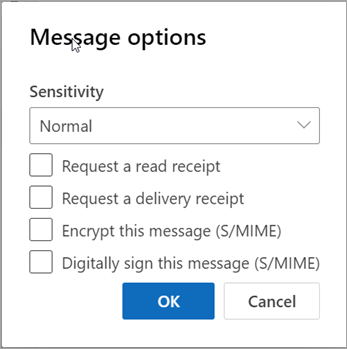
Ziņojuma opcijās varat izvēlēties sensitivitātes līmeni, kā arī lasīšanas vai piegādes apliecinājumu un S/MIME aizsardzības opcijas. Izvēlieties no tālāk norādītajām opcijām. Ņemiet vērā, ka, pieprasot apliecinājumu, ir jāatzīmē arī izvēles rūtiņa Parakstīt šim ziņojumam ar ciparparakstu .
Lasīšanas apliecinājuma pieprasīšana
Pieprasīt piegādes apliecinājumu
Šifrēt šo ziņojumu (S/MIME)
Parakstīt šo ziņojumu ar ciparparakstu (S/MIME)
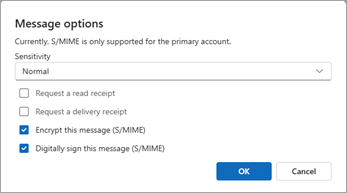
Atlasiet Labi.
Ja šifrējat izejošu ziņojumu un jaunā programma Outlook nevarat pārbaudīt, vai visi adresāti var atšifrēt ziņojumu, tiks parādīts brīdinājums, kas iezīmē tos adresātus, kuri, iespējams, nevar lasīt šifrēto ziņojumu. Ziņojumu varat nosūtīt tik un tā, noņemt šos adresātus vai mēģināt vēlreiz, lai pārbaudītu no jauna.
Pabeidziet rakstīt e-pasta ziņojumu un pēc tam atlasiet Sūtīt.
Vai nepieciešama palīdzība, lai skatītu šifrētu ziņojumu? Skatiet sadaļu Šifrētu ziņojumu skatīšana un atbildēšana uz tiem programmā Outlook.
Šifrējiet visus ziņojumus, izmantojot S/MIME jaunā Outlook
Atlasiet Iestatījumi,
 >Pasts>S/MIME.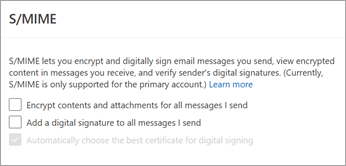
Izvēlieties no:
Šifrēt visu manis sūtīto ziņojumu saturu un pielikumus: Automātiski šifrē visus izejošos ziņojumus.
Pievienot ciparparakstu visiem manis sūtītajiem ziņojumiem : Visiem izejošajiem ziņojumiem pievienots ciparparaksts.
Automātiski izvēlēties vislabāko sertifikātu ciparparakstīšanai: Ļauj programmai Outlook atlasīt pamata sertifikātu. Ja izvēles rūtiņa nav atzīmēta, jums tiks lūgts atlasīt pareizo sertifikātu.Atlasiet Labi.
Piezīme
Visos izejošajos ziņojumos ietilpst jaunie ziņojumi, atbildes un pārsūtītie ziņojumi.
Ziņojuma šifrēšana, izmantojot Microsoft Purview ziņojumu šifrēšana jaunā programmā Outlook
Microsoft Purview ziņojumu šifrēšana ar IRM aizsardzību nedrīkst tikt lietota ziņojumiem, kas jau ir parakstīti vai šifrēti, izmantojot S/MIME. Tā vietā, lai lietotu IRM aizsardzību, no ziņojuma ir jānoņem S/MIME paraksts un šifrēšana (sk. iepriekš). Tas pats attiecas uz ziņojumiem, kas aizsargāti ar IRM; tos nedrīkst parakstīt vai šifrēt, izmantojot S/MIME.
Piezīme
Jaunā programma Outlook atbalsta Microsoft 365 ziņojumu šifrēšanu, ja vien jūsu e-pasta serverim ir Office 365 Enterprise E3 licence. Ja nav, varat šifrēt ziņojumus, izmantojot S/MIME.
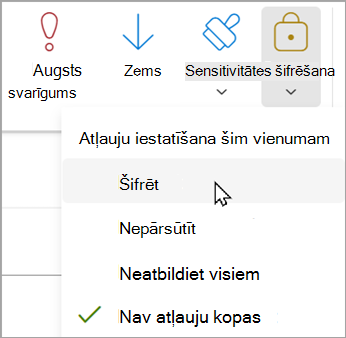
- E-pasta ziņojumā izvēlieties Opcijas un pēc tam atlasiet Šifrēt.
- Izvēlieties šifrēšanu, kurai ir noteikti ierobežojumi, kurus vēlaties ieviest, piemēram, šifrēt vai nepāradresēt.
- Pabeidziet rakstīt e-pasta ziņojumu un pēc tam atlasiet Sūtīt.


Skatiet arī
Outlook iestatīšana S/MIME šifrēšanas izmantošanai
Šifrētu un aizsargātu ziņojumu atvēršana
Šifrētu ziņojumu sūtīšana, izmantojot individuālai lietošanai vai ģimenes Microsoft 365 abonementu
Ziņojumu ar ciparu ID drošība programmā Outlook
Uzziniet par e-pasta ziņojumu drošību un aizsardzību programmā Outlook
E-pasta atzīmēšana kā parasts, personisks, privāts vai konfidenciāls programmā Outlook