
Вы можете легко создать новый элемент списка и добавить в него сведения.
В представлении списка можно добавить один элемент с помощью команды + Создать . В представлении сетки можно добавить несколько элементов.
В элемент списка также можно вкладывать файлы с дополнительными сведениями, например электронную таблицу с номерами телефонов службы поддержки или документ со справочными сведениями. Для добавления элемента в список необходим уровень разрешений Совместная работа или более высокий. Сведения об изменении элементов см. в статье Изменение элементов списка в SharePoint.
Примечание
- Ваш экран выглядит не так, как в приведенных здесь примерах? Ваш администратор может задавать для списка классический режим или вы используете более раннюю версию. В таком случае см. статью Добавление, изменение и удаление элементов списка.
- Для изменения списка у вас должны быть разрешения. Если вы являетесь владельцем списка, владельцем сайта или администратором, пошаговые инструкции по настройке представления, используемого по умолчанию, см. в статье Выбор нового или классического интерфейса для библиотек документов и списков.
Добавление одного элемента в список
Перейдите на сайт со списком, в который хотите добавить элемент.
Над списком щелкните ссылку "+ Создать " или "+ Добавить новый элемент ", чтобы открыть окно "Создать элемент ".
Введите данные в элемент списка. Например:
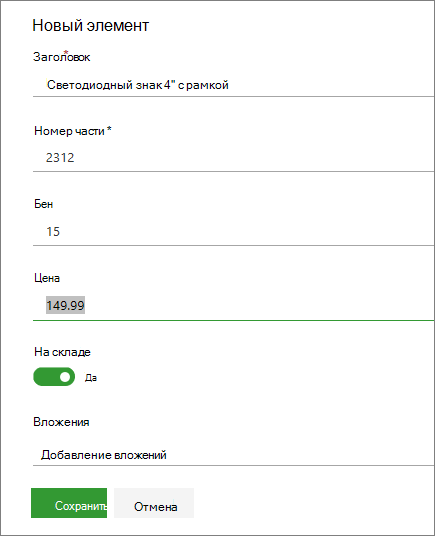
Вместо формы списка, используемой по умолчанию, вы можете увидеть настраиваемую форму. За дополнительными сведениями обратитесь к владельцу сайта или списка.
Если рядом с меткой столбца расположена звездочка * , укажите соответствующие сведения.Чтобы вложить в элемент списка один или несколько файлов, нажмите " Добавить вложения", найдите файл и выберите "Открыть". Удерживайте нажатой клавишу CTRL, выбирая файлы, чтобы вложить несколько файлов.
Примечание
Если команда "Добавить вложения" отсутствует, список не поддерживает вложения.
Нажмите кнопку Сохранить.
Добавление нескольких элементов в представление сетки
- Перейдите на сайт со списком, в который хотите добавить элемент.
- На панели команд выберите "Изменить в представлении сетки".
Если команда "Изменить в представлении сетки " не отображается, проверьте, не редактируете ли вы список или не выделили один или несколько элементов. - Выбор + Добавить новый элемент.
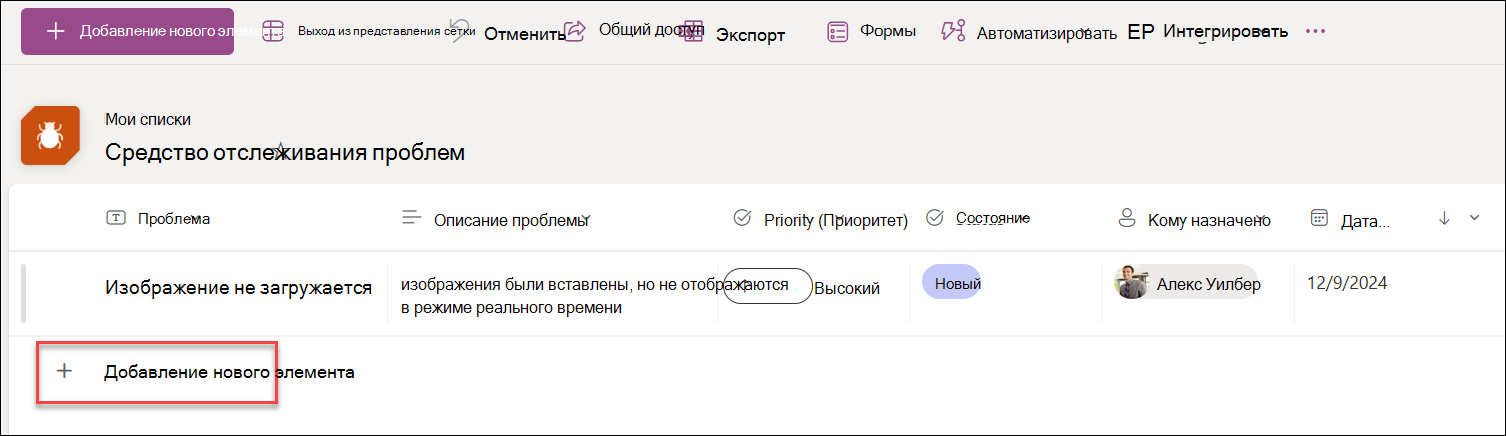
- Введите данные для каждого элемента списка.

Если рядом с меткой столбца расположена звездочка * , укажите соответствующие сведения.
Можно скопировать и вставить сразу несколько элементов, например из таблицы Word или диапазона Excel. Убедитесь, что все значения совпадают с типом данных столбца. Чтобы начать операцию вставки, поместите курсор в первый пустой столбец.
Вы не можете вложить файл в элемент списка в представлении "Изменить в сетке". - После этого выберите "Выйти из представления сетки".