
Столбец управляемых метаданных — это новый тип столбца, который можно добавлять в списки, библиотеки и типы контента, чтобы пользователи сайта могли выбирать значения из определенных наборов управляемых терминов и применять их к своему контенту. Вы можете сопоставить созданный столбец управляемых метаданных с существующим термином или набором терминов либо специально создать для него новый набор терминов.
Преимущества столбцов управляемых метаданных
Столбцы управляемых метаданных способствуют согласованному использованию метаданных на всех сайтах, поскольку они предоставляют пользователям список терминов, которые они могут применять к своему контенту. Эти термины берутся из набора терминов, который централизованно управляется в Инструменте управления магазином терминов администратором магазина терминов или другими лицами, имеющими разрешения на управление терминами.
Поскольку наборы терминов обновляются и управляются отдельно из самого столбца, отсутствует необходимость обновлять столбец (или любые связанные с ним типы контента, списки и библиотеки), чтобы обновленные термины стали доступны пользователям. При каждом обновлении набора терминов, с которым связан столбец управляемых метаданных, обновленные термины автоматически становятся доступны людям, которые могут использовать этот столбец управляемых метаданных. По этой причине столбцы управляемых метаданных значительно отличаются от столбцов вариантов, которые нужно обновлять при каждом изменении списка значений, доступных пользователям на выбор.
Столбцы управляемых метаданных также обладают несколькими уникальными функциями и характеристиками, которые помогают пользователям выбирать и применять термины к содержимому, такими как поддержка "упреждающего ввода", а также устранение неоднозначности терминов, описаний, синонимов и многоязычных значений.
Опережающий ввод, устранение неоднозначности, описания, синонимы
Когда пользователь начинает вводить значение в поле управляемых метаданных, в нем отображаются все термины в соответствующем наборе терминов, начинающиеся с символов, введенных пользователем. Для облегчения выбора вместе с термином могут отображаться имя набора терминов, в который он входит, а также его положение в иерархии.

Чтобы подобрать нужный термин, пользователи могут наводить указатель мыши на предложенные варианты и просматривать их описания.
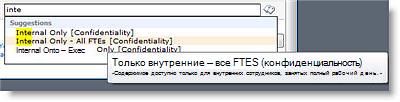
Если для термина были указаны синонимы, пользователи могут ввести один из них, и нужный термин будет автоматически назначен полю.
Выбор в дереве
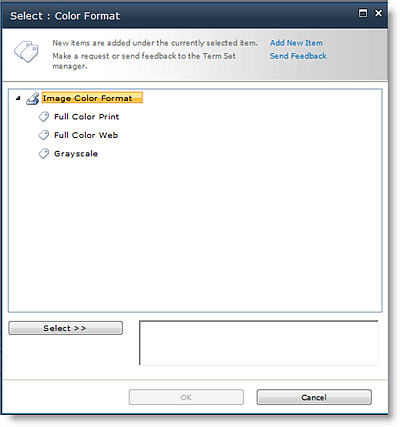
При обновлении столбца управляемых метаданных пользователи могут ввести необходимое значение или щелкнуть значок с изображением бирок рядом с полем управляемых метаданных, чтобы открыть диалоговое окно выбора терминов со значениями из иерархии набора терминов. Это может облегчить задачу, если пользователи не знают, какие термины доступны. Если набор терминов открыт, а в соответствующем столбце управляемых метаданных допускается ввод значений, пользователям может быть доступно добавление новых терминов в набор. Возможно также, что они смогут просто отправить сообщение контактному лицу, ответственному за набор терминов.
Столбцы метаданных
Столбец управляемых метаданных позволяет управлять сведениями, которые пользователи могут вводить в столбец. Пользователи выбирают термины или фразы, которые они вводят в столбец, из предопределенного набора управляемых терминов.
Примечание
Чтобы создавать и настраивать столбцы сайта, вы должны быть администратором семейства веб-сайтов. Чтобы создавать столбцы для списков и библиотек, у вас должны быть разрешения на управление списками. У владельцев веб-сайтов они есть по умолчанию.
Столбец управляемых метаданных можно сопоставить с набором терминов или отдельным термином, представляющим собой подмножество набора терминов (эта возможность может быть полезна при использовании иерархических наборов терминов). Если сопоставить столбец с набором терминов, в нем будут отображаться все термины из этого набора. Если сопоставить столбец с отдельным термином в наборе, этот термин и любые термины, находящиеся под ним в иерархии, будут отображаться в столбце.
Способы создания столбцов управляемых метаданных и их расположение должны быть учтены в плане вашей организации относительно управляемых метаданных, типов контента, а также управления документами и сайтами.
Создание столбца управляемых метаданных
Создать столбец управляемых метаданных, сопоставленный с существующим набором терминов или отдельным термином, можно на любом уровне сайта (например, как столбец сайта либо определенного списка или библиотеки). Однако если вы хотите, чтобы столбец управляемых метаданных можно было повторно использовать, а также сделать его действительно полезным сотрудникам, создающим типы контента для сайта или настраивающим списки и библиотеки, лучше всего будет сделать его столбцом сайта.
| Чтобы создать столбец управляемых метаданных как столбец сайта, сопоставленный с существующим набором терминов, выполните указанные ниже действия. | Чтобы создать сопоставленный с существующим набором терминов столбец управляемых метаданных для списка или библиотеки, выполните указанные ниже действия. |
|---|---|
|
|


Сопоставление нового столбца сайта управляемых метаданных с существующим набором терминов или терминами
- В столбце "Создать сайт " в разделе "Имя и тип " введите имя столбца.
- В поле Тип данных этого столбца выберите вариант Управляемые метаданные.
- В разделе Группа выберите или создайте группу для столбца.
- В разделе "Дополнительные параметры столбца " введите описание и укажите, должны ли требуемые пользователи указывать значение для этого столбца. Вы также можете указать, должны ли значения в столбце быть уникальными.
- В разделе Многозначное поле укажите, может ли в столбце быть несколько значений. Если вы разрешите использование нескольких значений, пользователи не смогут выполнять сортировку по этому столбцу в представлениях списка.
- В разделе Формат отображения укажите, что будет отображаться в столбце — только метка термина или термин и полный путь к нему в иерархии набора терминов.
Отображение полного пути в иерархии может быть полезно, когда контекст термина неизвестен. - В разделе "Параметры набора терминов " выберите "Использовать управляемый набор терминов " и выполните одно из следующих действий:
А. Чтобы выполнить поиск набора терминов, в который входят нужные вам термины, введите название термина и нажмите кнопку Найти. Вы можете выбрать нужный набор терминов или термин из результатов, отображаемых в поле. Если вам требуется повторить поиск, нажмите кнопку Сбросить.
б) Прокрутите списки Избранное и Контактные лица для веб-поддержки. Чтобы найти набор терминов или термин, который вы хотите сопоставить с этим столбцом, щелкните стрелку слева от приложения службы управляемых метаданных , которое отображается в поле, чтобы развернуть его и найти нужный набор терминов. Продолжайте расширять узлы, пока не найдете нужный набор терминов или термин. Щелкните его, чтобы выбрать набор терминов или термин. - В разделе "Разрешить заполнение " укажите, нужно ли разрешить пользователям добавлять новые значения в набор терминов. Если выбранный набор терминов закрыт, разрешить заполнение не получится.
- В разделе Значение по умолчанию вы можете указать термин, который будет использоваться в столбце как значение по умолчанию. Вы можете ввести термин или щелкнуть значок тегов , чтобы найти его с помощью средства выбора терминов.
- Нажмите кнопку ОК.
Сопоставление нового столбца управляемых метаданных библиотеки или списка с существующим набором терминов или термином
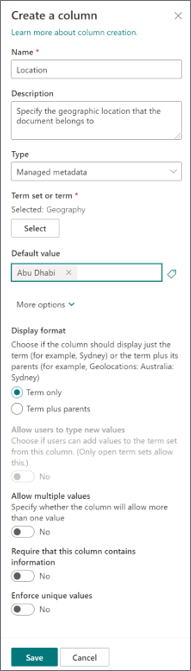
- В области " Создание столбца " введите имя столбца управляемых метаданных и (необязательно)
- Для параметра "Тип " будет предварительно выбран параметр " Управляемые метаданные", но вы также можете изменить тип столбца. После изменения параметров столбца по умолчанию будет выбран соответствующий тип столбца.
- В параметре "Набор терминов" нажмите кнопку "Выбрать", а затем найдите или выделите набор терминов или термин для столбца.
- В разделе Значение по умолчанию вы можете указать термин, который будет использоваться в столбце как значение по умолчанию. Вы можете ввести термин или щелкнуть значок "Теги ", чтобы найти его.
-
Выберите "Дополнительные параметры", чтобы выполнить следующее (необязательно):
А. В разделе Формат отображения укажите, что будет отображаться в столбце — только метка термина или термин и полный путь к нему в иерархии набора терминов. Отображение полного пути в иерархии может быть полезно, когда контекст термина неизвестен.
б) Прокрутите списки Избранное и Контактные лица для веб-поддержки. В разделе "Разрешить пользователям вводить новые значения " укажите, нужно ли разрешить пользователям добавлять новые значения в набор терминов. Если выбранный набор терминов закрыт, разрешить заполнение новых значений будет невозможно.
В. В разделе Многозначное поле укажите, может ли в столбце быть несколько значений. Если вы разрешите использование нескольких значений, пользователи не смогут выполнять сортировку по этому столбцу в представлениях списка.
Г. В разделе "Требуется, чтобы столбец содержал данные " укажите, нужно ли пометить столбец как обязательное поле. После включения пользователь должен ввести значение в каждую строку.
д. В разделе "Принудительное применение уникальных значений " можно указать, хотите ли вы, чтобы пользователи вводили в столбец только уникальные значения.
Сопоставление нового столбца с новым набором терминов
Если набор терминов, который можно использовать, не существует, можно создать новый набор терминов для нового столбца управляемых метаданных. Созданный набор терминов будет "локальным" и будет использоваться только в семействе веб-сайтов, в котором он был создан. Любые термины, добавляемые в локальный набор терминов, не будут предлагаться в качестве предложений в столбцах корпоративных ключевых слов (в отличие от терминов в глобальных наборах терминов).
Чтобы создавать и настраивать столбцы сайта, вы должны быть администратором семейства веб-сайтов. Чтобы создавать столбцы для списков и библиотек, у вас должны быть разрешения на управление списками. У владельцев веб-сайтов они есть по умолчанию.
| Чтобы создать столбец управляемых метаданных как столбец сайта, сопоставленный с существующим набором терминов, выполните указанные ниже действия. | Чтобы создать сопоставленный с существующим набором терминов столбец управляемых метаданных для списка или библиотеки, выполните указанные ниже действия. |
|---|---|
|
|
- На странице "Создать столбец сайта " или " Создать столбец " (в зависимости от типа столбца) в разделе "Имя и тип " введите имя столбца.
- В поле Тип данных этого столбца выберите вариант Управляемые метаданные.
- В разделе Дополнительные параметры столбца введите описание и укажите, обязательно ли пользователям будет вводить значения в этот столбец. Вы также можете указать, должны ли значения в столбце быть уникальными.
- Если вы добавляете столбец в список или библиотеку, вы можете также указать, нужно ли добавить новый столбец управляемых метаданных во все типы контента, доступные в списке или библиотеке (если для библиотеки включена поддержка нескольких типов контента). Вы также можете выбрать, следует ли добавлять столбец в представление по умолчанию для списка или библиотеки.
- В разделе Многозначное поле укажите, может ли в столбце быть несколько значений. Если вы разрешите использование нескольких значений, пользователи не смогут выполнять сортировку по этому столбцу в представлениях списка.
- В разделе Формат отображения укажите, что будет отображаться в столбце — только метка термина или термин и полный путь к нему в иерархии набора терминов.
Отображение полного пути в иерархии может быть полезно, когда контекст термина неизвестен. - В разделе Параметры набора терминов выберите Настройка набора терминов и введите описание набора.
- Выберите команду Изменить использование диспетчера набора терминов, а затем нажмите кнопку ОК, когда отобразится предложение сохранить изменения.
- Выполните действия, описанные в разделе Создание и настройка набора терминов.
Создание и настройка набора терминов
- В области Свойства средства управления банками терминов укажите приведенные ниже сведения о новом наборе терминов.
| Поле | Действие |
|---|---|
| Имя набора терминов | Введите имя набора терминов. В этом поле уже должно быть введено имя столбца, но его можно изменить. |
| Описание | Введите описание, чтобы помочь пользователям понять, как использовать эти термины. |
| Владелец | В этом поле можно указать другого владельца или группу владельцев для набора терминов. Ввести можно только одно значение. |
| Контакт | Введите адрес электронной почты, чтобы пользователи сайта могли присылать свои отзывы о наборе терминов при обновлении значений в столбцах управляемых метаданных. |
| Заинтересованные стороны | Укажите имена пользователей или групп, которые должны получать уведомления о существенных изменениях в наборе терминов. |
| Политика отправки | Укажите, должен этот набор терминов быть закрытым или открытым. Если набор терминов закрыт, пользователи не смогут добавлять в него новые термины при обновлении значения столбца управляемых метаданных, связанного с этим набором терминов, и набор терминов может быть обновлен только отдельными пользователями с разрешением на обновление управляемых метаданных. Если набор терминов открыт, пользователи могут добавлять в него новые термины, если столбец также настроен на выбор заполнения. |
| Тегируемый | Если установить этот флажок, для терминов из набора можно будет добавлять теги. Если этот флажок снят, набор терминов будет скрыт для большинства пользователей. Если набор терминов еще создается или не готов к использованию, вы можете снять этот флажок. |
- Нажмите кнопку Сохранить, чтобы сохранить обновления свойств.
- Чтобы добавить термины в набор, наведите указатель мыши на необходимый набор терминов в дереве слева, щелкните появившуюся стрелку и выберите команду Создать термин, а затем введите необходимое имя термина.
- В окне Свойства введите для нового термина указанные ниже сведения.
| Поле | Действие |
|---|---|
| Тегируемый | Если установить этот флажок, для термина можно будет добавлять теги. Если этот флажок снят, термин будет виден, но недоступен в средствах добавления тегов. |
| Язык | Выберите язык для метки термина. |
| Описание | Ведите описание, поясняющее применение термина или его отличия от других терминов. |
| Метка по умолчанию | Введите слово или фразу, которые будут использоваться для термина в качестве метки по умолчанию на выбранном языке. |
| Другие метки | Укажите любые синонимы для этого термина. Сделайте это, если вы хотите, чтобы несколько слов или фраз с одинаковым значением рассматривались как один объект для целей управления метаданными. Чтобы добавить несколько синонимов, введите слово, а затем нажмите клавишу ВВОД, чтобы создать дополнительные строки. Например, если вы создаете термин для цвета "синий", а "синий" является стандартным обозначением термина, вы можете добавить "лазурь", "сапфир", "индиго" и "кобальт" в качестве возможных синонимов. |
| Участник | Описывает родительский термин, имя набора, описание, владельца и другие сведения. |
- Нажмите кнопку Сохранить.
- Повторите шаги 3–5, чтобы добавить новые термины.
- Чтобы добавить подтермины для термина, наведите указатель мыши на необходимый термин, щелкните появившуюся стрелку и выберите команду Создать термин, а затем введите необходимое имя подтермина.
- Повторите шаги 4–5, чтобы настроить параметры подтерминов (выберите термины, которые хотите обновить в первую очередь).
- По умолчанию термины в наборах отображаются в стандартном порядке сортировки для выбранного языка. Если вы хотите использовать для терминов другой порядок сортировки (независимо от языка и изменений меток терминов), можете выбрать набор терминов в дереве и щелкнуть вкладку Настраиваемая сортировка справа. Выберите команду Использовать настраиваемый порядок сортировки, а затем расположите термины в списках в необходимом порядке.
