
В SharePoint или приложении Microsoft Списки экспортируйте элементы списка, которые отображаются в текущем представлении, в Excel для работы с данными в книге.
Вы можете экспортировать данные в:
Книга Excel Данные односторонне подключены к исходному списку. При периодическом обновлении книги вносятся изменения, внесенные в список.
CSV-файл (значения, разделенные запятыми)файл Его можно открыть в Блокноте или Excel. Данные не подключены к исходному списку. (В macOS экспорт в CSV является единственным доступным вариантом.)
Важно
- Максимальное количество строк, которые можно экспортировать в CSV-файл, составляет 30 000.
- Возможно, вы заметили, что параметр "Экспорт в CSV" включен в библиотеках документов на короткое время. Эта возможность была включена случайно, поэтому нам пришлось ее отключить. Мы хотели бы добавить эту возможность в библиотеки документов, и мы работаем над этим, но у нас нет оценки времени, которой можно было бы поделиться.
Экспорт в книгу Excel
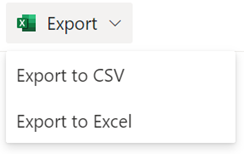
На панели команд в списке выберите "Экспортировать>" Экспорт в Excel.
Важно
Параметры экспорта доступны, только если элементы списка не выбраны.
В зависимости от браузера, вы можете сохранить и открыть файл или открыть его напрямую.
Примечание
Если вы сохраняете файл, по умолчанию для первой копии используется имя query.iqy, и он размещается в папке загрузки по умолчанию для браузера. Чтобы изменить имя и расположение, используйте значок " Сохранить как" в браузере.
При необходимости нажмите кнопку " ОК">Открыть после начала загрузки файла.
Если появится соответствующий запрос и вы доверяете сайту SharePoint, на странице "Безопасность Excel" нажмите кнопку "Включить".
В диалоговом окне Excel " Импорт данных " выберите способ просмотра этих данных и место хранения данных .

Закончив, нажмите кнопку "ОК". Список появится в Excel.

Excel создает таблицу Excel с односторонним подключением к данным на основе файла веб-запроса. Чтобы перенести в Excel новую копию списка SharePoint, выберите команду "Обновить все " на вкладке "Данные ". Изменения, внесенные в таблицу Excel, не будут отправлены в список SharePoint.
Если в списке SharePoint есть папки, их структура не отображается в полученной таблице Excel. Однако в таблицу Excel добавляются столбцы Тип элемента и Путь, чтобы можно было фильтровать и сортировать данные в зависимости от их типа и расположения или подпапок в списке.
Экспорт в CSV-файл
При экспорте в CSV можно экспортировать максимум 30 000 строк данных.
Откройте список, данные которого нужно экспортировать.
На панели команд над списком выберите Экспорт>Экспорт в CSV в качестве типа выходных данных.
(В macOS на панели команд над списком просто выберите "Экспорт в CSV".)Примечание
- Параметр "Экспорт" доступен, только если элементы списка не выбраны.
- Если список внедрен как веб-часть, вы увидите только пункт "Экспорт в Excel". Чтобы просмотреть все параметры экспорта, нажмите "Просмотреть все".
Нажмите "Открыть ", чтобы открыть файл в Excel. Затем вы можете сохранить файл как книгу Excel, что позволяет добавить и отформатировать данные нужным образом.
Также можно выбрать команду "Сохранить как ", чтобы сохранить файл в .csv формате на компьютере.


Дополнительные ресурсы
Сведения об экспорте данных из Excel в SharePoint см. в следующих статьях: