
По умолчанию в качестве типа данных для текстовых столбцов в списке используется обычный текст. Но если вы выберете расширенный форматированный текст, то сможете настроить цвет, размер и стиль шрифта, а также разметку текста. Для создания расширенного столбца форматированного текста необходим уровень разрешений "Изменение" или более высокий.
Создание столбца с расширенным форматированным текстом
Примечание
Ваш экран выглядит не так, как в приведенных здесь примерах? Ваш администратор может задавать для списка классический режим или вы используете более раннюю версию. В таком случае см. статью Форматирование текста под заголовками столбцов в списках. Если вы являетесь владельцем списка, владельцем сайта или администратором, пошаговые инструкции по настройке представления, используемого по умолчанию, см. в статье Выбор нового или классического интерфейса для библиотек документов и списков.
- Откройте список, для которого вы хотите создать столбец расширенного форматированного текста.
- Прокрутите список вправо и выберите пункт "+Добавить столбец " или "+".
- Выберите в меню пункт "Несколько строк текста".
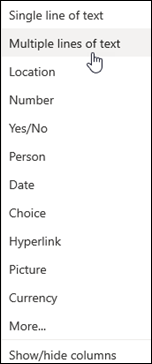
- Введите имя и описание столбца.
-
Нажмите кнопку "Дополнительные параметры" и выберите параметр "Использовать расширенный форматированный текст (Форматированный текст с рисунками, таблицами и гиперссылками)".
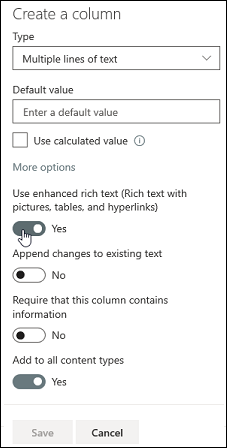
- Нажмите кнопку Сохранить.
Изменение столбца с расширенным форматированным текстом
Откройте список, который нужно изменить.
Выберите элемент списка, щелкните его правой кнопкой мыши и выберите "Изменить".

Рядом с надписью "Текст" щелкните
 "Списки карандашом", чтобы открыть окно редактирования.
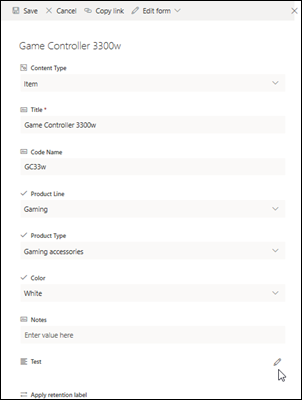
Обратите внимание, что в режиме быстрого редактирования нельзя редактировать столбец расширенного форматированного текста.Добавляйте текст и форматируйте его по своему усмотрению (изменяйте шрифт, размер и цвет шрифта, выделение, полужирный, курсив, подчеркивание, маркированные списки, нумерацию и т. д.).

- Чтобы просмотреть дополнительные параметры форматирования, нажмите многоточие (...) и выберите нужный вариант из списка.

- Если вы хотите применить форматирование из приведенной ниже таблицы, нажмите кнопку "Вернуться к классическому интерфейсу " в нижней части окна редактирования.
Функции классического редактора форматированного текста, которые не поддерживаются в современном редакторе форматированного текста: Зачеркивание текста Подстрочный текст, Суперскрипт Абзац с написанием слева направо, абзац с письмом справа налево Выравнивание по ширине Стили Изменение разметки > исходного кода HTML Разметка > Выделение элементов на странице на основе элементов HTML Разметка: > преобразование HTML в XHMTL Разметка > Выберите язык Вставка > таблицы Вставка > Загрузить изображение на сайт Вставка > файла Upload на сайт Вставить > код внедрения - Чтобы просмотреть дополнительные параметры форматирования, нажмите многоточие (...) и выберите нужный вариант из списка.
Если вы внесли изменения, перейдите на вкладку "Правка " и нажмите кнопку "Сохранить".
Нажмите кнопку Сохранить.
Оставьте комментарий
Была ли эта статья полезной? Если да, укажите это внизу страницы. Если вас не устроило содержание статьи, вам не удалось найти нужные сведения или что-то было непонятно, сообщите нам. Мы перепроверим инструкцию с учетом вашего отзыва, добавим необходимые сведения и обновим статью.