
Одним из атрибутов высококачественного контента является его описание, которое определяется с помощью метаданных. В этой статье вы узнаете способы реализации обязательных метаданных для контента, хранящегося в списке или библиотеке.
Добавление столбца в список или библиотеку
Вы можете изменить параметры столбцов в существующем списке или библиотеке, чтобы потребовать метаданные.
- Перейдите к списку или библиотеке, в которых нужно создать нужный столбец.
- В представлении "Все элементы " или " Все документы " списка или библиотеки выберите имя столбца, которое требуется сделать обязательным, выберите "Параметры столбцов", а затем нажмите кнопку "Изменить".
- Откроется область сведений, прокрутите вниз и выберите "Дополнительные параметры".
- Изменение значения по умолчанию в поле "Требуется, чтобы этот столбец содержал информационный переключатель". Выберите изображение переключателя, чтобы переключить значение "Нет" на "Да".
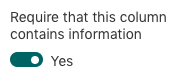
Теперь это обязательный столбец. - Нажмите кнопку Сохранить.
Создание типа контента с обязательным столбцом в SharePoint
Важно
Только пользователь с разрешением "Дизайн" или "Владелец" на сайте может добавить новый тип контента.
Создайте новый столбец сайта с включенным параметром "Запрашивать сведения ".
Перейдите на сайт, на котором вы хотите создать тип контента.
Выберите "Параметры>параметров сайта" в правом верхнем углу.
На странице "Параметры сайта" в разделе "Галереи веб-Designer" выберите "Столбцы сайта".
На странице "Столбцы сайта " нажмите кнопку "Создать".
В разделе Имя и тип введите название столбца в поле Имя столбца.
Выберите тип сведений, которые будут храниться в этом столбце.
Дополнительные сведения о типах столбцов см. в статье "Типы столбцов сайта" и "Параметры".
В разделе Группа выберите существующую группу, в которой будет храниться новый столбец сайта, либо создайте новую группу.В разделе "Дополнительные параметры столбца " выберите "Да " в поле "Требовать, чтобы эти сведения содержали информацию".

При желании вы можете указать дополнительные параметры столбца.
Нажмите кнопку ОК.
Создание типа контента на основе добавленного столбца.
- Перейдите на сайт, на котором вы хотите создать тип контента.
- Выберите "Параметры>параметров сайта" в правом верхнем углу.
- На странице "Параметры сайта" в разделе "Галереи веб-Designer" выберите "Типы контента сайта".
- На странице "Типы контента сайта " выберите "Создать".
- В полях "Имя " и "Описание " введите имя пользовательского типа контента.
- В разделе "Тип родительского контента" выберите родительский элемент, например "Типы контента документов". В разделе "Тип родительского контента" выберите "Тип родительского контента документа".
Наконец, укажите группу, в которую будет помещаться тип контента, например "Пользовательские типы контента" или "Типы контента папок". - нажмите кнопку ОК.
- На странице "Тип контента сайта " выберите "Добавить из существующих столбцов сайта".
- Найдите и выберите нужный столбец сайта, созданный ранее.
- нажмите кнопку ОК.
Добавление типа контента в список или библиотеку.
Инструкции по включению типа контента в списке или библиотеке см. в статье "Добавление типа контента в список или библиотеку".
Типы контента позволяют упорядочивать контент и его атрибуты, а также управлять ими согласованным образом. Столбцы также могут быть настроены на этом уровне, чтобы требовать эти сведения. Такая реализация позволяет перепрофилировать структуру контента во всех списках и библиотеках, чтобы добиться согласованности качества контента и управления им.
Поиск элементов, требующих внимания, в списках и файлах, требующих внимания в библиотеках
Требующие внимания элементы в списках и Files, требующие внимания, представления в библиотеках документов упрощают диспетчерам содержимого назначение приоритетов назначению метаданных в списках и библиотеках SharePoint независимо от их размера. Действия по быстрому поиску контента с недостающими сведениями см. в разделе "Приоритизация задач управления контентом с помощью представлений внимания ".
Статьи по теме
Изменение существующего типа контента для списка или библиотеки