
Вы можете изменить параметры столбца в списке, такие как имя и тип столбца. В зависимости от типа столбца можно также изменить его или указать, какой объем текста пользователь может ввести или какие столбцы показывать или скрывать. Порядок отображения столбцов в списке тоже можно изменить. Например, в списке товаров можно изменить номер позиции позиции или цену в списке.
Примечание
- Для изменения столбцов списка требуется уровень разрешений "Изменение разрешения" или более высокий.
- Ваш экран выглядит не так, как в приведенных здесь примерах? Ваш администратор может задавать классический режим для списка, или вы используете более раннюю версию. Если да, то см. статью Изменение порядка столбцов в списке или библиотеке. Если вы владелец списка, владелец сайта или администратор, см. статью Переключение между новым или классическим интерфейсом по умолчанию для списков и библиотек .
Изменение способа отображения столбцов
Откройте список, который вы хотите обновить.
Выберите "Параметры просмотра".
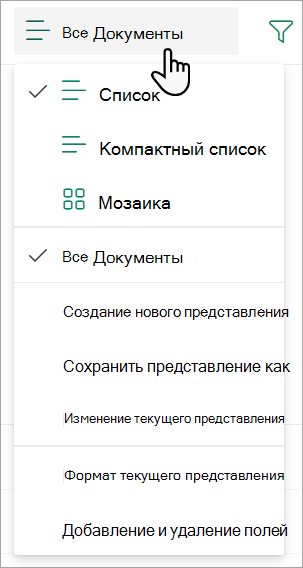
Выберите представление. По умолчанию выбран параметр " Все документы".
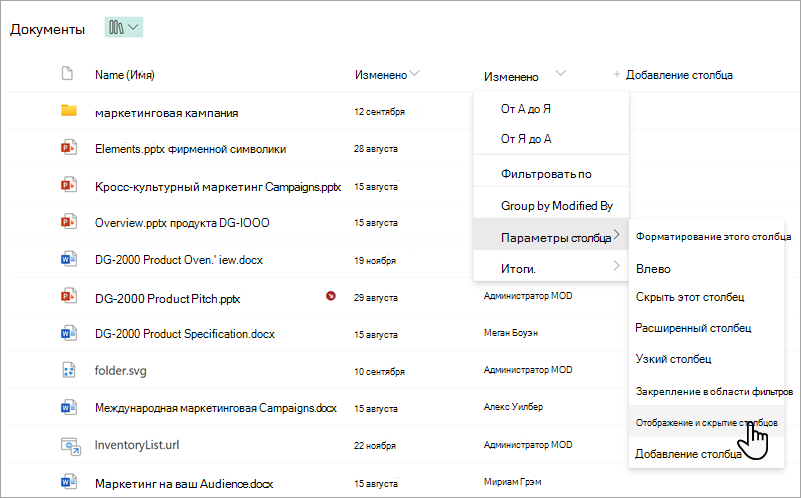
Наведите указатель мыши и нажмите стрелку вниз на любом заголовке списка, а затем выберите Параметры> столбцовПоказать/скрыть столбцы.
Перетаскивайте столбцы вверх или вниз, чтобы расположить их в новом порядке. Вы также можете использовать стрелки вверх и вниз, которые появляются при наведении курсора на имя столбца.
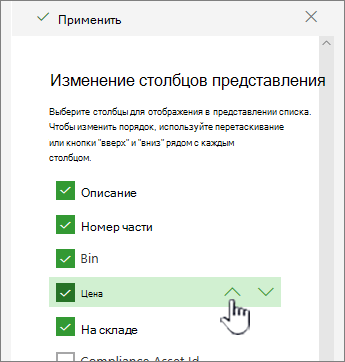
Повторите шаг 4, чтобы изменить порядок всех столбцов, а затем нажмите " Применить для сохранения".
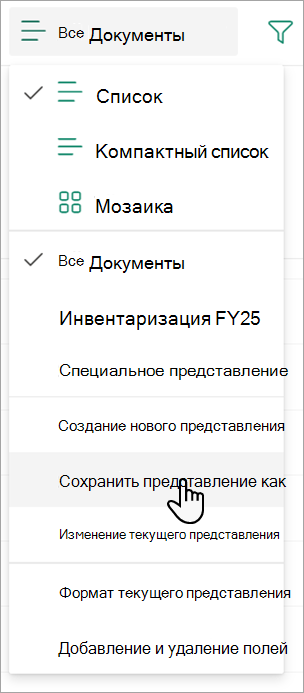
Чтобы сохранить представление, выберите "Параметры представления " и " Сохранить представление как". Обновите имя и нажмите "Сохранить".
Отображение и скрытие столбцов
Откройте список, который требуется обновить.
Выберите "Параметры просмотра". Имя, отображаемое в параметрах представления , является именем текущего представления. По умолчанию выбран параметр " Все документы".
Наведите указатель мыши и нажмите стрелку вниз на любом заголовке списка, а затем выберите Параметры> столбцовПоказать/скрыть столбцы.
В режиме редактирования столбцов установите или снимите флажки для столбцов, которые нужно отобразить или скрыть.
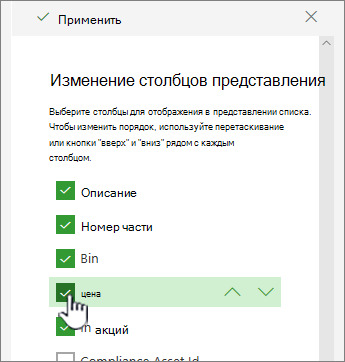
Выберите "Применить для сохранения".
Чтобы сохранить представление, выберите "Параметры> представления""Сохранить представление как". Обновите имя и нажмите "Сохранить".
Изменение других параметров столбца для списка
Вы также можете изменить другие параметры столбцов непосредственно из раскрывающегося меню "Параметры столбцов ".
Откройте список, который требуется обновить.
Если вы хотите изменить столбцы в представлении, нажмите "Параметры представления" и выберите представление. Имя, отображаемое в параметрах представления , является именем текущего представления. По умолчанию выбран параметр " Все документы".
Нажмите стрелку рядом со столбцом, который вы хотите изменить, и выберите "Параметры столбцов".
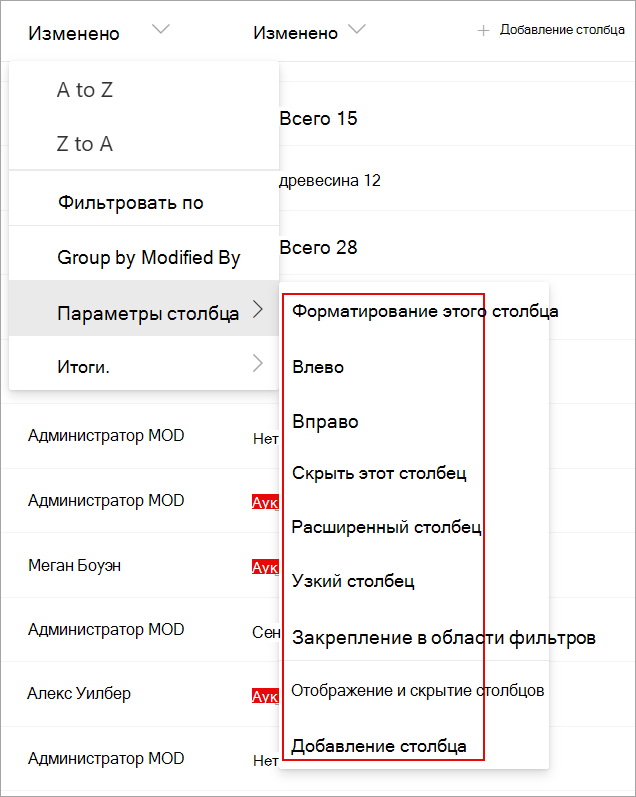
В меню выберите изменения, которые вы хотите внести, например отформатировать столбец, переместить его влево или вправо, скрыть или добавить новый столбец. Параметры зависят от типа редактируемого столбца.
Дополнительные сведения см. в статьях "Типы и параметры столбцов в списках и библиотеках " и "Изменение столбца списка форматированного текста".
Оставьте комментарий
Была ли эта статья полезной? Если да, укажите это внизу страницы. Если вас не устроило содержание статьи, вам не удалось найти нужные сведения или что-то было непонятно, сообщите нам. Мы перепроверим инструкцию с учетом вашего отзыва, добавим необходимые сведения и обновим статью.