
Будьте в курсе изменений списков или их элементов, включив параметр "Предупредить меня ". После включения вы будете получать уведомления об изменениях событий в календаре или списке элементов в списке задач. Вы также можете определить способ доставки, чтобы оповещения отображались в папке «Входящие» и в SMS, отправленных на телефон.
Если у вас есть разрешение на управление оповещениями, вы также можете создавать оповещения для других пользователей, вводя сведения о пользователе в поле "Пользователи ".
Другой метод:Использование правил — это новый, более простой способ настройки уведомлений о списке. Дополнительные сведения см. в статье "Создание правила для автоматизации списка ".
Создание оповещения для списка или элемента списка
Примечание
- Ваш экран выглядит не так, как в приведенных здесь примерах? Ваш администратор может задавать для списка классический режим или вы используете более раннюю версию. В таком случае см. статью Создание оповещения или подписка на RSS-канал. Если вы являетесь владельцем списка, владельцем сайта или администратором, пошаговые инструкции по настройке представления, используемого по умолчанию, см. в статье Выбор нового или классического интерфейса для библиотек документов и списков.
- С июля 2026 года оповещения SharePoint для SharePoint Online будут полностью удалены и перестанут работать. Рекомендуется использовать правила или Power Automate для уведомлений. Узнайте больше о прекращении поддержки оповещений SharePoint.
Откройте список, для которого нужно создать оповещение.
- Чтобы создать оповещение для одного элемента списка, выберите элемент. Иначе будет создано оповещение для всего списка.
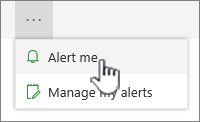
На панели команд щелкните многоточие (...), а затем выберите "Оповещать меня ", чтобы отобразить диалоговое окно "Предупреждать меня при изменении элементов ".
Если многоточие (...) не отображается, убедитесь, что вы не редактируете список или не выбрали один или несколько элементов. Кроме того, у вас может не быть разрешения. В этом случае обратитесь к администратору Microsoft 365 или SharePoint либо к владельцам сайта или списка.В разделе Название оповещения укажите название. Оно отображается в строке темы уведомительного сообщения электронной почты и используется для управления оповещениями.
Если раздел Получатели оповещений доступен, введите имена или адреса электронной почты пользователей, которым нужно отправлять оповещения.
В разделе Способ доставки выберите способ доставки оповещений.
Примечание
Чтобы оповещение отправлялось в текстовом сообщении, введите в поле свой номер телефона. Если параметры Текстовое сообщение (SMS) неактивны, возможно, на сайте не настроены исходящие оповещения по электронной почте и в текстовых сообщениях. Обратитесь к администратору Microsoft 365 или SharePoint.
Если доступен раздел Тип изменений, выберите типы изменений, о которых вы хотите получать оповещения. Например, можно получать оповещения обо всех изменениях в списке или элементе списка либо только об удалении элементов.
В разделе Отправить оповещения об этих изменениях укажите, хотите ли вы получать оповещения обо всех или об определенных изменениях (например, если кто-либо изменил список или элемент списка, который вы создали или недавно изменили).
В разделе Частота отправки оповещений укажите необходимую частоту получения оповещений (например, немедленно, один раз в день или один раз в неделю), а также дни и часы их получения.
Примечание
Для оповещений на мобильных телефонах доступен только один параметр — Отправлять уведомление немедленно.
Нажмите кнопку ОК.
- Чтобы обновить уведомления, щелкните многоточие (...), а затем выберите "Управление моими оповещениями".
Примечание
В зависимости от настройки сайта и серверов пользователь, для которого создано оповещение, может получить сообщение электронной почты, подтверждающее его создание. В сообщении с оповещением могут содержаться ссылки на список, параметры оповещения, имя пользователя, который создал оповещение, представление для мобильных устройств, а также другие сведения и команды.
Оставьте комментарий
Была ли эта статья полезной? Если да, укажите это внизу страницы. Если вас не устроило содержание статьи, вам не удалось найти нужные сведения или что-то было непонятно, сообщите нам. Мы перепроверим инструкцию с учетом вашего отзыва, добавим необходимые сведения и обновим статью.