

Вы можете легко изменить сведения в элементе списка.
Изменить элемент в списке можно двумя способами. Вы можете изменить один элемент в представлении списка (это способ по умолчанию). Вы также можете работать еще более продуктивно, отредактировав несколько элементов в представлении сетки. Обратите внимание, что для редактирования элементов вам необходимо разрешение уровня "Участие " или более высокий.
Примечание
Ваш экран выглядит не так, как в приведенных здесь примерах? Ваш администратор может задавать для списка классический режим или вы используете более раннюю версию. В таком случае см. статью Добавление, изменение и удаление элементов списка. Если вы являетесь владельцем списка, владельцем сайта или администратором, пошаговые инструкции по настройке представления, используемого по умолчанию, см. в статье Выбор нового или классического интерфейса для библиотек документов и списков.
Изменение одного элемента в представлении списка
Откройте список, который нужно изменить.
Выберите элемент, а затем на панели команд списка щелкните
 .
.Введите данные в элемент списка.
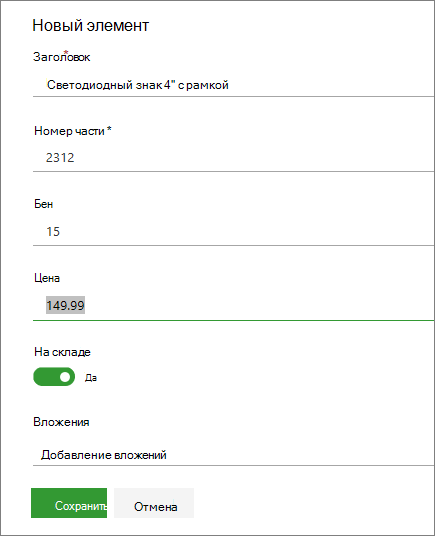
Вместо формы списка, используемой по умолчанию, вы можете увидеть настраиваемую форму. За дополнительными сведениями обратитесь к владельцу сайта или списка.Важно
Если рядом с меткой столбца расположена звездочка * , укажите соответствующие сведения.
Для элементов с вложениями выполните одно или несколько следующих действий:
- Чтобы вложить в элемент списка один или несколько файлов, щелкните Добавить вложения, найдите файл и нажмите кнопку Открыть. Удерживайте нажатой клавишу CTRL, выбирая файлы, чтобы вложить несколько файлов.
- Чтобы удалить вложение, щелкните значок X рядом с именем файла.
Если команда «Добавить вложения» недоступна, список не поддерживает вложения.
Нажмите кнопку Сохранить.
Кроме того, открыв список, выберите элемент, а затем на панели команд нажмите кнопку "Сведения" или нажмите кнопку "  ", чтобы открыть область сведений, в которой можно просмотреть и изменить свойства элемента и выполнить другие действия.
Изменение нескольких элементов в представлении сетки
Откройте список для редактирования.
На панели команд списка выберите пункт "Изменить в представлении сетки".
Введите данные для каждого элемента списка.

Важно
Если рядом с меткой столбца расположена звездочка * , укажите соответствующие сведения. Вы не можете вложить файл в элемент списка в представлении "Изменить в сетке".
После завершения редактирования информации нажмите кнопку Выйти из представления сетки.
Оставьте комментарий
Была ли эта статья полезной? Если да, укажите это внизу страницы. Если вас не устроило содержание статьи, вам не удалось найти нужные сведения или что-то было непонятно, сообщите нам. Мы перепроверим инструкцию с учетом вашего отзыва, добавим необходимые сведения и обновим статью.