

Список задач проекта Microsoft SharePoint содержит набор задач, являющихся частью проекта. Задача — это отдельный рабочий элемент, который можно назначить одному человеку. Проект обычно представляет собой последовательность действий, имеющих начало, середину и конец. Примеры включают проекты, связанные с производством продукта или услуги, например создание демонстрации продукта для выставки, создание предложения продукта для заинтересованных сторон или организация корпоративного мероприятия.
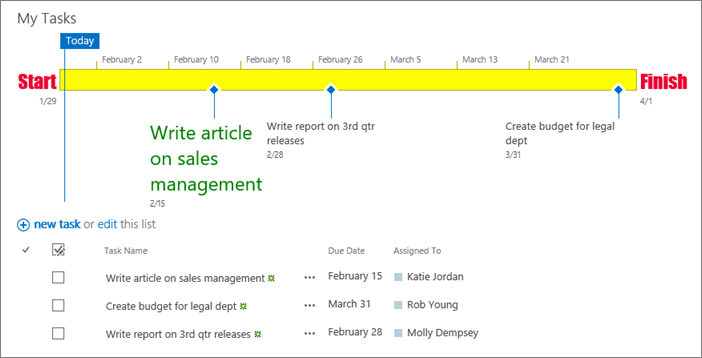
Создав список задач проекта SharePoint, вы можете добавлять в него задачи, назначать для них ресурсы, обновлять ход выполнения задач и просматривать сведения о них на отрезках диаграммы, которые отображаются на временной шкале.
SharePoint в Microsoft 365, SharePoint 2016 и SharePoint 2013 предлагают подключение к Project из списка задач SharePoint. Лицензия на Project приобретается отдельно.
Для подключения создайте список задач SharePoint и импортируйте его в Project или Project Server. После подключения обновления списка задач в SharePoint будут отражаться в Project.
Чтобы импортировать список задач в Project, следуйте инструкциям из статьи Добавление существующего списка задач SharePoint в Project Web App.
Создание списка задач в SharePoint в Microsoft 365 или SharePoint Server
Список задач может стать отправной точкой вашего проекта.
На домашней странице сайта щелкните
 "Параметры", а затем выберите "Добавить приложение".
В поле поиска введите "Задачи" и нажмите клавишу ВВОД. Вы получите список всех подходящих приложений.

Введите имя или название задачи и нажмите кнопку "Создать".
SharePoint вернет вас на страницу "Содержимое сайта ". Найдите список задач, который вы только что создали, в содержимом сайта и откройте его. SharePoint создаст стандартную временную шкалу и пустой список.

Вы можете начать вводить данные с помощью кнопки "+Новая задача".
Оставьте комментарий
Была ли эта статья полезной? Если да, укажите это внизу страницы. Если вас не устроило содержание статьи, вам не удалось найти нужные сведения или что-то было непонятно, сообщите нам. Мы перепроверим инструкцию с учетом вашего отзыва, добавим необходимые сведения и обновим статью.