

Современные утверждения можно использовать в списках и библиотеках для создания запросов утверждения для элементов или файлов списка, ответов на запросы утверждения и просмотра состояния утверждения.
Начало работы
Современные утверждения настраиваются заранее, если список создается из выбранных встроенных шаблонов списков. Эти встроенные шаблоны списков:
- Планировщик контента с утверждениями
- Запросы на поездки с утверждениями
Просто создайте список из одного из приведенных выше шаблонов, чтобы начать работу.

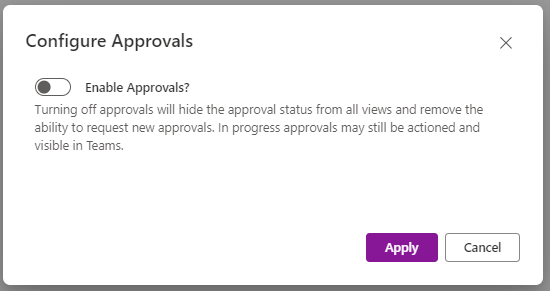
Кроме того, вы можете включить или отключить современные утверждения в любом списке или библиотеке, перейдя в раскрывающийся список "Интегрировать" и выбрав пункты "Утверждения". В диалоговом окне будет представлен переключатель для включения и отключения в любое время.
Перейдите в раскрывающийся список "Интегрировать" на панели команд и выберите "Настройка утверждений".

Выберите переключатель "Включить утверждения" и нажмите кнопку "Применить".

Вы можете включить утверждающих по умолчанию пользователей, а также указать, имеют ли пользователи с более низким уровнем разрешения в списке или библиотеке возможность перезаписывать настроенных утверждающих.
Чтобы отключить утверждения в любое время, снова перейдите к раскрывающемуся списку "Автоматизация", выберите "Настройка утверждений" и щелкните переключатель.
Примечание. Отключение утверждений скроет только связанные столбцы утверждений. Активные утверждения по-прежнему доступны в Teams, и вы можете снова добавить столбцы в представление в любое время.
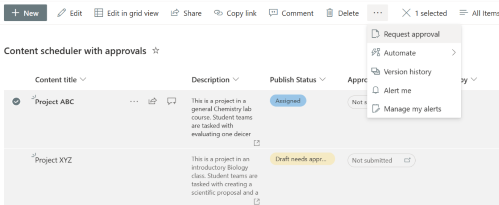
Создание современного запроса утверждения для элемента списка или файла
В списке или библиотеке выберите элемент или файл и нажмите " Запросить утверждение " в контекстном меню, чтобы открыть диалоговое окно утверждений. Кроме того, вы можете выбрать таблетку состояния в столбце "Состояние утверждения ", чтобы открыть диалоговое окно утверждений.
Введите одного или нескольких утверждающих лиц в поле "Утверждающие". По умолчанию, если какой-либо утверждающий утверждает запрос, он считается удовлетворенным. При необходимости вы также можете щелкнуть переключатель ниже, чтобы требовать ответ от всех утверждающих лиц. Вы также можете добавить сведения о запросе на утверждение.

После создания запроса на утверждение таблетка состояния изменится на "Запрошено".
Важно
При редактировании файлов все утверждения во время полета будут отменены, если изменения сохраняются. Чтобы препятствовать внесению изменений в процессе утверждения, файлы будут открываться в режиме только для просмотра в Microsoft Word, Excel и PowerPoint для Интернета, а в тех же классических приложениях Windows будет указано, что документ помечен как окончательный.
Кроме того, при любых обновлениях элементов списка или метаданных файлов для тех, кто в процессе утверждения, пользователи будут получать предупреждение о том, что обновление элемента приведет к сбросу статуса утверждения.

Ответ на запрос утверждения
Из списка:
Выберите элемент списка, на который вы хотите ответить на запрос утверждения, и выберите "Сведения об утверждении " в контекстном меню. Кроме того, можно выбрать прямоугольник состояния этого элемента в столбце "Состояние утверждения ".
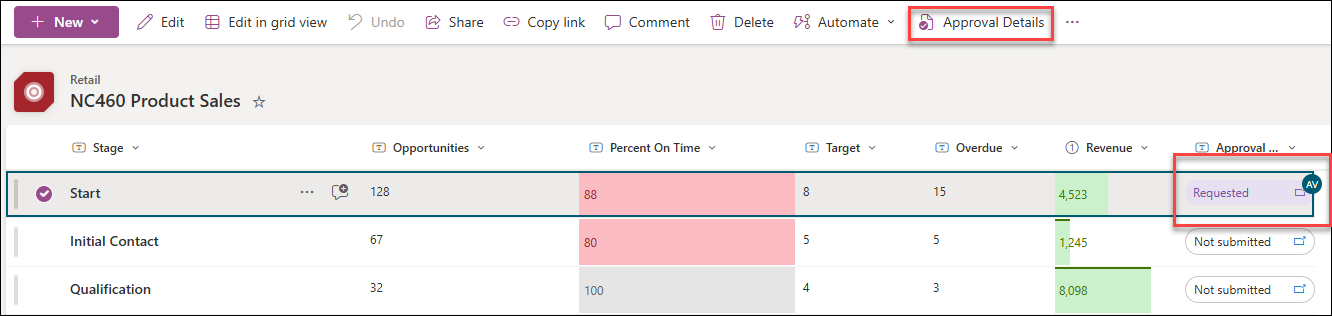
В диалоговом окне "Утверждения" можно выбрать команду "Утвердить " или "Отклонить " для запроса. Если вы запросили это утверждение, вы также увидите возможность отменить запрос.

В приложении "Утверждения" в Teams:
Перейдите в приложение "Утверждения" в Microsoft Teams.
Найдите и выберите запрос утверждения в списке запросов.
В диалоговом окне "Утверждения" можно выбрать "Утвердить " или "Отклонить запрос". Если вы запросили это утверждение, вы также увидите возможность отменить запрос в разделе "Дополнительные действия". Нажав кнопку "Дополнительные действия", можно выполнить или переназначить запрос на утверждение.
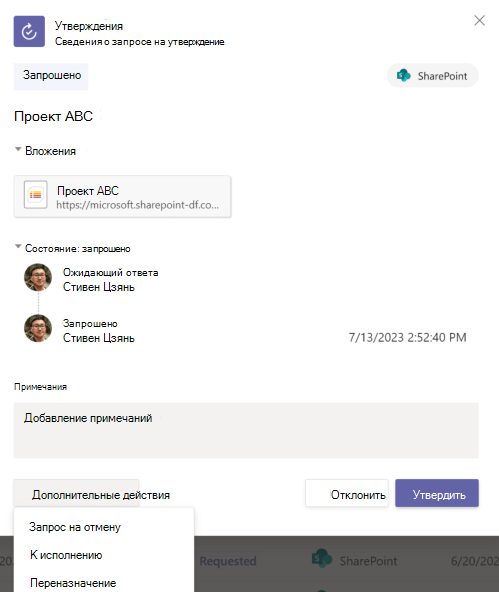
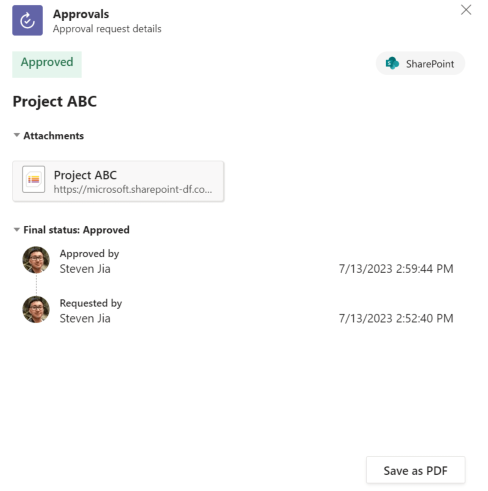
Просмотр журнала утверждений для элемента списка
Из списка:
Выберите элемент списка, на который вы хотите ответить для запроса на утверждение, и выберите "Сведения об утверждении " в контекстном меню. Кроме того, можно выбрать прямоугольник состояния этого элемента в столбце "Состояние утверждения ".

В приложении "Утверждения" в Teams:
- Перейдите в приложение "Утверждения" в Microsoft Teams.
- Найдите и выберите запрос утверждения в списке запросов.
Ограничения современных утверждений для списков и библиотек
Впечатления от использования
Если у утверждающего нет разрешения на просмотр элемента списка, отправка запроса на утверждение этому пользователю не приводит к автоматическому предоставлению доступа к базовому элементу списка этому пользователю. Утверждающему необходимо предоставить доступ к элементу списка вручную.
Запросы на утверждение автоматически отменяются, если базовый элемент списка изменяется (т. е. изменяется или удаляется). Пользователи получат предупреждение о наличии активного утверждения, и оно отменит запрос, если изменения будут завершены.
Примечание
В этом случае система отметит пользователя, создавшего запрос на утверждение, в качестве пользователя, отменившего запрос.
Чтобы просматривать утверждения и управлять ими, независимо от того, являетесь ли вы инициатором запроса или утверждающим, перейдите в приложение "Утверждения" в Teams.
Столбцы утверждений в SharePoint, такие как "Состояние утверждения", "Утверждающие", "Ответы" и "Создатель утверждения", будут отражать последние действия по утверждению. Для получения полной истории используйте приложение "Утверждения" Teams
Доступность
- В представлении сетки можно только запрашивать утверждение, но можно отвечать на запросы утверждения с панели команд.
Влияние на другие функции
- Если для списка включены современные утверждения, синхронизация списков автоматически отключается для этого списка.
- Правила списка могут использовать столбец "Состояние утверждения", однако некоторые условия и условия фильтра могут не указывать действительного пользователя в указанном поле для отправки сообщения электронной почты из правила.
- Утверждение контента или подписание запроса не интегрировано с современными утверждениями