
При планировании и создании опроса Microsoft SharePoint вы создаете особый тип списка, который позволяет владельцу создавать вопросы, приглашать нескольких людей отвечать и просматривать сводку результатов. Сведения о том, как отвечать на вопросы и изменять их, см. в статье Ответ на опрос.
Примечание
Чтобы создать опрос на сайте SharePoint, необходимо иметь разрешение на создание списков на сайте. В качестве альтернативы можно создать опрос в Excel Web App, где результаты собираются в электронной таблице Excel, а не в списке SharePoint.
Создание обзора
Примечание
Survey — это стандартное приложение SharePoint, которое должно быть доступно в разных версиях. Если в разделе "Приложения" этот вариант не предусмотрен, обратитесь к администратору соответствующей проверки.
Создание опроса в SharePoint
Войдите в SharePoint с помощью рабочей или учебной учетной записи.
Перейдите на сайт, на котором нужно создать опрос.
Выберите "
 , а затем выберите "Добавить приложение".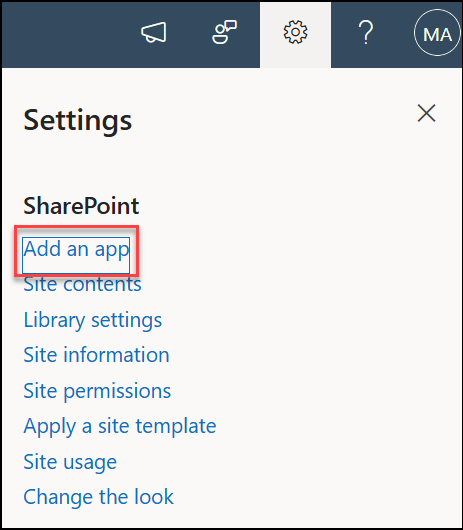
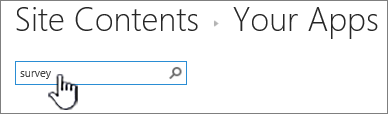
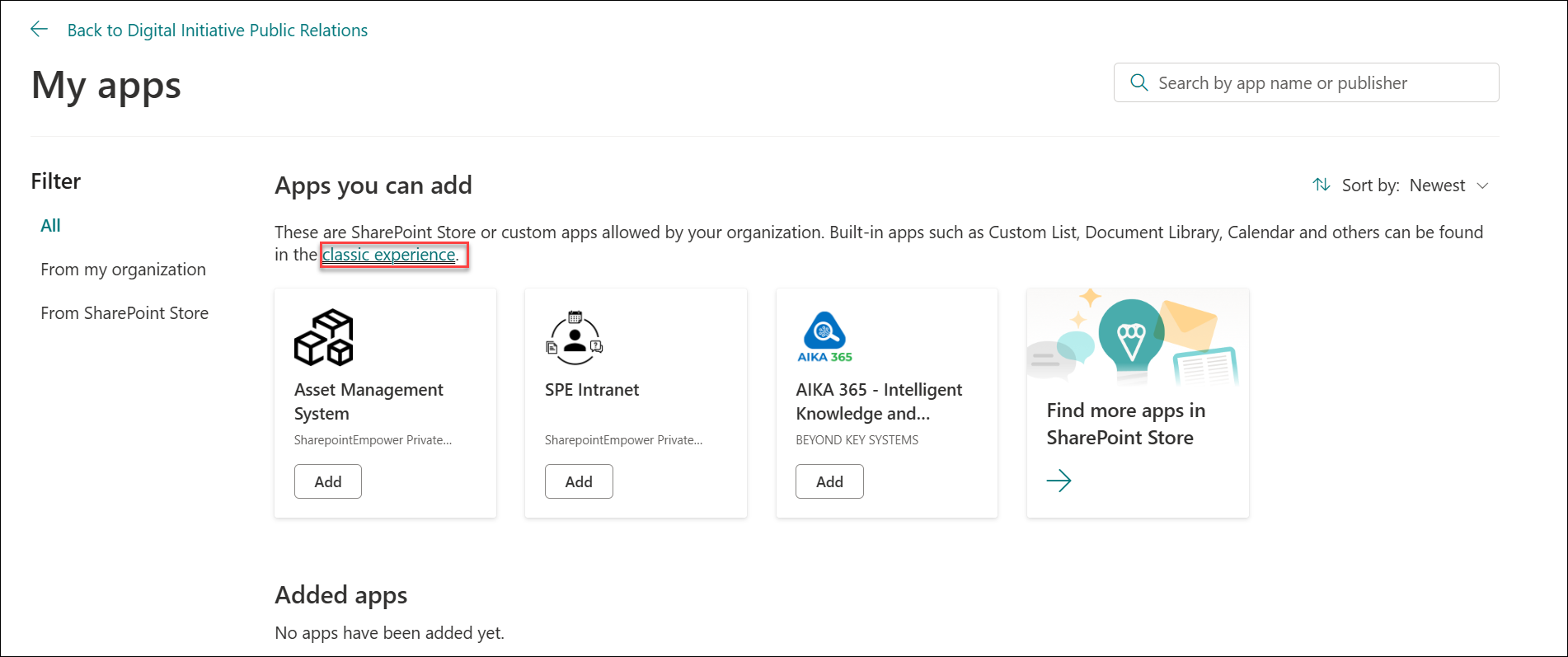
На странице " Ваши приложения " введите в поле поиска survey.
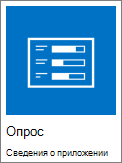
Выберите значок обзора .
Примечание
Вам могут предлагаться на выбор внутренние и сторонние приложения опросов, если в вашей организации это разрешено. Посоветуйтесь с администратором SharePoint, что лучше выбрать.
В окне "Добавление обзора " выберите пункт "Дополнительные параметры".
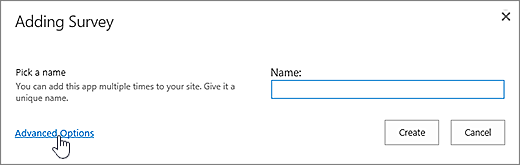
Вы также можете просто ввести имя, выбрать "Создать", а затем изменить параметры и добавить вопросы позже.
Примечание
Если вы используете SharePoint, но ваши экраны выглядят по-другому, возможно, вы используете классический интерфейс. В этом случае следуйте инструкциям на вкладке SharePoint 2016.
Введите название опроса.
В поле Описание введите описание обзора. Делать это необязательно.
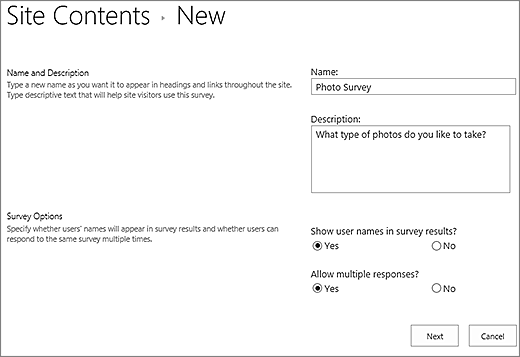
В разделе Параметры опроса укажите, должны ли имена пользователей отображаться вместе с ответами и можно ли проходить опрос более одного раза.
Нажмите кнопку Далее.
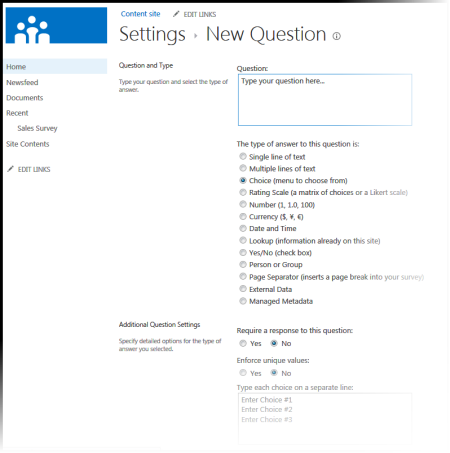
На странице "Создать вопрос " начните создание первого вопроса.
Введите текст вопроса.
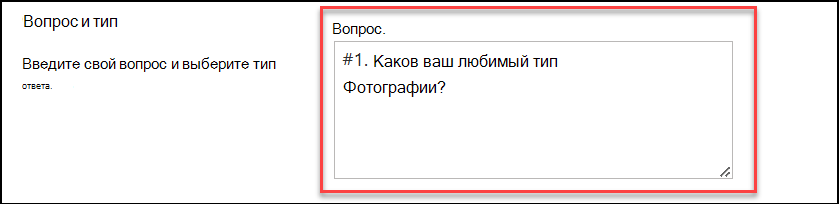
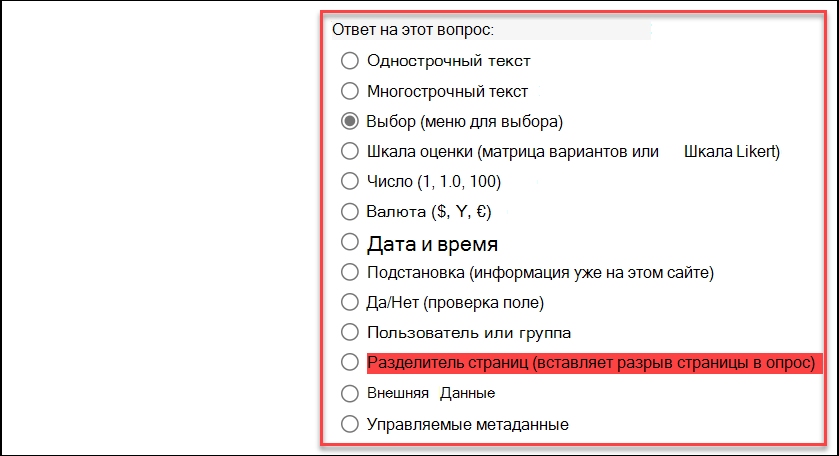
Выберите нужный тип ответа в разделе "Вопросы и типы " для своего первого вопроса.
Примечание
В настоящее время не существует автоматического способа нумерации вопросов для отображения. Если вы хотите, чтобы ваши вопросы были пронумерованы, укажите это число в названии вопроса. Вопросы добавляются последовательно при их создании; Однако вы можете изменить порядок вопросов на странице параметров.
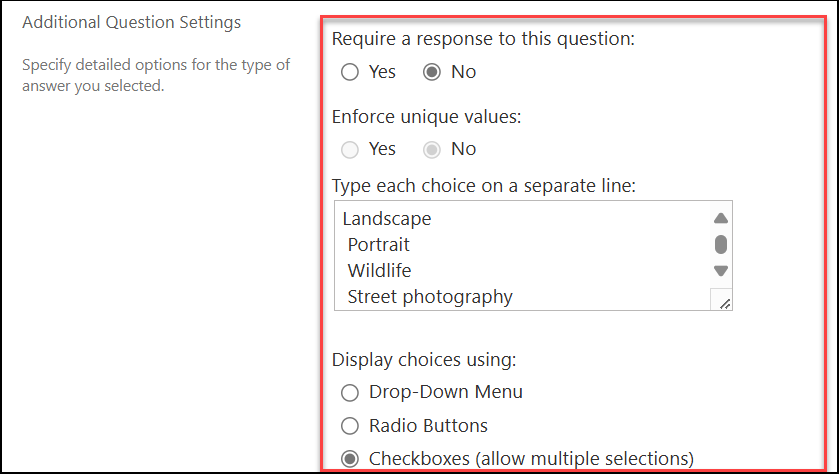
В разделе Дополнительные параметры вопроса можно указать, обязательно ли отвечать на вопрос и можно ли проходить опрос несколько раз. В зависимости от типа вопроса можно ввести ответы, из которых будет выбирать отвечающий, и задать значение по умолчанию.
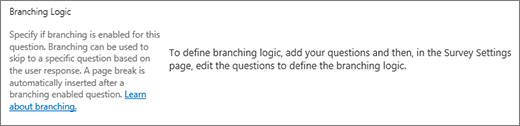
Если вы хотите добавить в опрос логику условного перехода (ветвления), благодаря которой в зависимости от последнего ответа будут задаваться разные вопросы, вам нужно сначала закончить создание опроса. Затем перейдите на страницу Параметры опроса и добавьте логику ветвления. Дополнительные сведения см. в статье Добавление логики ветвления в опрос.
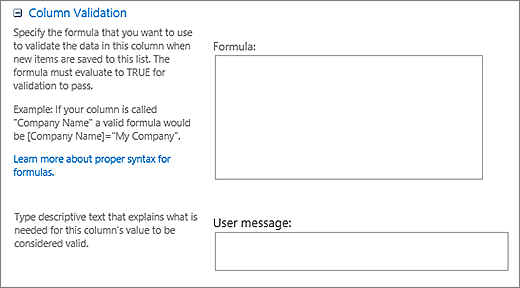
Если нужно проверять, допустим ли ответ, в разделе Проверка столбцов в поле Формула введите нужную формулу. В поле Сообщение пользователя опишите, что именно должен сделать пользователь, чтобы ответ оказался допустимым. Например, если вы просите сотрудника указать продолжительность работы в отделе, можно указать, что она не может превышать общее время работы в компании. Дополнительные сведения о формулах см. в статье Примеры часто используемых формул в списках SharePoint.
Выполните одно из следующих действий:
- Чтобы создать дополнительные вопросы, выберите "Следующий вопрос" и введите сведения для следующего вопроса. Повторяйте эту процедуру до тех пор, пока не будут добавлены все необходимые вопросы.
- Если вы закончили добавлять вопросы, нажмите кнопку "Готово".
Чтобы просмотреть опрос, в разделе "Последние " на панели быстрого запуска выберите его название.
Изменение порядка вопросов
Вопросы указываются в том порядке, в котором создаются, но иногда порядок требуется изменить. Например, если вы используете логику ветвления и хотите, чтобы все вопросы по определенной темы задавались до ветвления. Чтобы изменить порядок, выполните следующие действия.
Перейдите к опросу, порядок вопросов для которого вы хотите изменить.
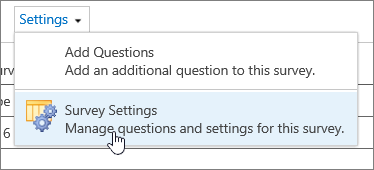
В заголовке опроса нажмите Параметры, а затем — Параметры опроса.
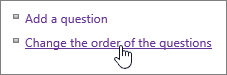
В диалоговом окне "Параметры " прокрутите страницу вниз и выберите пункт "Изменить порядок вопросов".
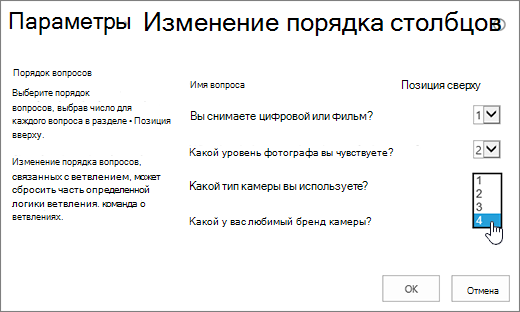
В диалоговом окне " Изменить порядок столбцов " измените числа в разделе "Позиция сверху ", чтобы расположить вопросы в нужном порядке.
Нажмите кнопку "ОК" и выберите название опроса на панели быстрого запуска или в элементах навигации.

Удаление всех ответов из существующего опроса
Если вы хотите использовать опрос повторно, удалив старые ответы, можно с помощью диспетчера сайтов удалить данные, оставив вопросы.
Дополнительные сведения см. в статье Удаление всех данных из существующего опроса.
Распространение опроса и получение ответов
Опрос SharePoint — это часть вашего сайта, поэтому любой, кто может видеть списки и библиотеки на сайте, увидит и опрос. Для ответа на опрос пользователям могут потребоваться соответствующие разрешения. Дополнительные сведения о разрешениях см. в статье Изменение разрешений для списка или библиотеки.
Опрос можно поместить на главную страницу, добавив его как веб-часть приложения. Дополнительные сведения см. в статье Добавление веб-части приложения на страницу.
Чтобы отправить ссылку на опрос по электронной почте или в мгновенном сообщении, выделите и скопируйте URL-адрес в адресной строке браузера, а затем вставьте его в сообщение.
Другие статьи об опросах
Вот несколько дополнительных разделов, которые помогут вам планировать, управлять, просматривать разрешения и многое другое в опросе:
- Планирование опроса
- Просмотр разрешений на опрос
- Добавление в опрос логики ветвления
- Ответ на опрос
- Управление результатами опроса
Оставьте комментарий
Была ли эта статья полезной? Если да, оставьте свой отзыв в нижней части страницы. Если нет, расскажите нам, что нужно добавить или сделать понятнее. Если вы перешли сюда из поисковой системы и не нашли здесь нужной информации, сообщите нам, что вы искали. Мы перепроверим инструкции с учетом вашего отзыва и обновим статью.