
Использование индексов и отфильтрованных представлений для управления данными и повышения производительности
При планировании и создании индексов и их использовании в фильтрах количество элементов может быть ниже порогового значения представления списка. Дополнительные сведения см. в статьях Добавление индекса в список или столбец библиотеки или Использование фильтрации для изменения представления SharePoint.
Индексы создаются автоматически в следующих двух ситуациях:
- При сохранении представления столбцы используются для сортировки или фильтрации.
- При сортировке в современном интерфейсе.
Примечание
Автоматическое создание индекса при сортировке в современном интерфейсе ограничено списками и библиотеками с менее чем 20 000 элементов. Если он превышает 20 000 элементов, индекс будет создан в фоновом режиме. На странице Индексированные столбцы будет отображаться сообщение "Выполняется индексирование" во время создания индекса.
Для SharePoint Server, если вы заблокированы пороговым значением представления списка, но общее количество элементов меньше 20 000, вы можете добавить индексы в столбцы в SharePoint 2019.
Во всех версиях SharePoint можно создать фильтрованное представление с использованием индекса столбца, чтобы уменьшить количество результатов при работе с большими списками и библиотеками. Создание отфильтрованного представления с индексным столбцом состоит из двух этапов:
- Создайте индекс для столбца.
- Создайте представление, использующее индексированные столбцы для фильтрации представления.
Дополнительные сведения об индексировании столбцов см. в статье Добавление индекса в столбец списка или библиотеки.
Дополнительные сведения о фильтрации столбцов см. в статье Использование фильтрации для изменения представления SharePoint.
Изменение представления списка
Если при работе с большим списком возникает ошибка, измените представление списка.
Следующие четыре изменения устраняют ошибки пороговых значений представления списка. Внесите все четыре изменения, чтобы удалить все ошибки.
Удаление сортировки для представления списка
В обоих разделах Первая сортировка по столбцу и Затем сортировка по столбцу выберите Нет.
Примечание
Столбцы с типами столбцов , такими как люди, подстановка или управляемые метаданные, могут привести к ошибкам порогового значения представления списка при сортировке. Однако в первой сортировке можно использовать текст, число, дату и другие типы столбцов.
Удаление группирования в режиме редактирования
В обоих разделах Первая группа по столбцу и Затем сгруппировать по столбцу выберите Нет.
Другие изменения в представлении списка
Для всех столбцов в разделе Итоги выберите Нет.
В разделе Столбцы проверка как можно меньше столбцов для отображения.
Примечание
Отображение 12 или более столбцов следующих типов может привести к ошибке порогового значения представления списка: люди, подстановка и управляемые метаданные. Отображение столбцов других типов не будет.
Использование папок.
Для работы с большими списками и библиотеками папки необязательны, но они помогают систематизировать данные и повысить эффективность доступа к ним. В библиотеках документов по умолчанию включено создание папок, а в списках — нет. Дополнительные сведения см. в разделах Создание папки в списке o или Создание папки в библиотеке документов.
Работа с папками
Примечание
- В SharePoint, если вы используете команду Переместить для или перетаскивания, существующие метаданные также перемещаются.
- Используйте папки для эффективной систематизации данных, но проследите при этом, чтобы количество элементов, возвращаемых по запросу к папке, не превысило пороговое значение представления списка.
- Как мы уже говорили ранее, отфильтрованные представления помогают уменьшить количество возможных результатов ниже порогового значения представления списка. Но при перемещении элементов в корзину SharePoint эти элементы по-прежнему учитываются при определении того, превышает ли выражение фильтра пороговое значение представления списка. Они перестанут учитываться после очистки корзины. Дополнительные сведения см. в статье Удаление элементов или очистка корзины сайта SharePoint.
При создании папки в фоновом режиме создается внутренний индекс. Этот внутренний индекс также создается для корневой папки или верхнего уровня списка или библиотеки. При доступе к элементам в папке вы эффективно используете этот внутренний индекс для доступа к данным. Имейте в виду, что если папка содержит вложенные папки, каждая вложенная папка считается элементом (но не любыми элементами в этой вложенной папке).
Даже если общее количество элементов в списке или библиотеке очень велико, представление отдельной папки по быстродействию не уступает представлению, в котором общее количество элементов фильтруется с помощью индексированного столбца. В некоторых сценариях можно распределить все элементы в списке или библиотеке по нескольким папкам таким образом, чтобы ни в одной папке не было более 5000 элементов.
При использовании папок для организации большого списка или библиотеки важно учитывать следующее:
- Папка может содержать больше элементов, чем пороговое значение представления списка, но, чтобы избежать блокировки, может потребоваться использовать отфильтрованное представление на основе индексов столбцов.
- При выборе параметра Показать все элементы без папок в разделе Папки при создании или изменении представления в этом списке или библиотеке необходимо использовать фильтр, основанный на простом индексе, чтобы убедиться, что вы не достигли порогового значения представления списка.
- Часто полезно, чтобы в представлении по умолчанию отображались все доступные папки без фильтрации, чтобы пользователи могли выбрать соответствующую папку при вставке новых элементов. Кроме того, отображение всех папок сделает менее вероятным неправильное добавление элементов за пределами папок списка или библиотеки. В отличие от библиотек, нет автоматического способа перемещения элементов между папками в списке.
Сведения о перемещении файлов между папками в библиотеке см. в статье Перемещение и копирование файлов в SharePoint.
Синхронизированные и автономные данные.
При выводе данных в автономный режим вы можете без ограничений запрашивать данные списка с помощью Excel или Access. Если папка документов синхронизируется, вы можете работать локально на своем компьютере, а изменения будут автоматически передаваться на сервер. Дополнительные сведения см. в статье Синхронизация файлов SharePoint с помощью клиента приложение синхронизации OneDrive (Groove.exe) или Синхронизация файлов SharePoint и Teams с компьютером.
Автономная синхронизация, внешние данные и управление данными Access
При наличии синхронизации с вашим компьютером зачастую удобнее и эффективнее получать данные в автономном режиме. В зависимости от типа данных списка, с которым вы работаете, можно использовать приложение Excel, Access или Outlook. Кроме того, в зависимости от вашей службы SharePoint можно использовать управление внешними данными (без ограничений) в системах планирования ресурсов предприятия (ERP), ресурсы OData и веб-службы.
Использование автономной синхронизации
Изменения можно вносить на настольном компьютере или ноутбуке, а затем после возврата в интерактивный режим синхронизировать изменения и устранять конфликты оптимальным способом. Работа с большими списками с помощью автономной синхронизации для "scrub", анализа данных или создания отчетов помогает отключить активность базы данных и свести к минимуму использование ресурсов SharePoint.
Вы можете перевести данные списка в автономный режим и синхронизировать изменения при возврате в интернет с помощью нескольких продуктов Microsoft 365. Для экспорта в них необходимо установить приложения Microsoft 365 или Классический office.
Использование Microsoft Access для автономной синхронизации
В Access можно обрабатывать больше строк данных, чем в SharePoint, а также есть множество функциональных инструментов для работы с этими данными. Работа с данными в Access и их синхронизация с SharePoint позволит обрабатывать большие объемы данных.
Вы можете читать и писать большинство собственных списков из Access, связывая их, и Access хорошо работает практически со всеми типами данных SharePoint. Связывание позволяет подключаться к данным в списке SharePoint, чтобы создать двустороннее подключение для просмотра и изменения последних данных как в списке SharePoint, так и в базе данных Access. Access создает копию (или реплицирует) список SharePoint в таблице Access. После создания таблицы Access можно работать с данными списка в Access до ограничения доступа в два гигабайта (за исключением вложений, которые не хранятся локально). Кроме того, Access кэширует данные списка на клиенте, использует эффективный кэш в памяти, кэш сквозной записи и передает только измененные элементы списка. Все это позволяет гораздо быстрее выполнять запросы и обновления. Диалоговое окно разрешения конфликтов также помогает плавно управлять конфликтующими обновлениями.
Если функция служб Access активирована, вы можете работать с гораздо большим числом данных, чем пороговое значение представления списка( до 50 000 элементов по умолчанию). Access автоматически обрабатывает данные списка или библиотеки небольшими пакетами, а затем повторно выполняет сбор данных, что позволяет работать с значительно большим объемом данных, чем пороговое значение представления списка, и не влиять на других пользователей сайта SharePoint.
Использование Microsoft Excel для автономной синхронизации
Списки SharePoint можно экспортировать в таблицу Excel, которая создает односторонное подключение к данным между таблицей Excel и списком SharePoint.
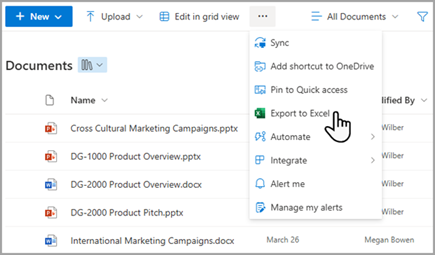
Excel также позволяет работать с большими списками без блокировки. Кроме того, вы можете синхронизировать Excel с SharePoint и Access, чтобы использовать преимущества каждой платформы.
При обновлении данных из списка SharePoint и таблицы Excel Microsoft Excel заменяет данные Excel последними данными списка SharePoint, перезаписав все изменения, внесенные в эту таблицу Excel.
После того как данные поступают в таблицу Excel, вы можете воспользоваться преимуществами многих функций анализа данных Excel, таких как мощные и гибкие листы, отчеты сводной таблицы, профессионально выглядящие диаграммы и линии Spark, условное форматирование со значками, гистограммы, цветовые шкалы и сложные операции анализа "что если".
Если функция служб Access активирована, вы можете работать с гораздо большим числом данных, чем пороговое значение представления списка( до 50 000 элементов по умолчанию).
Использование Microsoft Outlook для автономной синхронизации
В Outlook можно читать и записывать списки контактов, задач, Calendar и обсуждений, а также синхронизировать библиотеки документов. Например, можно работать как со стандартными списками задач, так и со списками задач проекта, переводя списки задач в автономный режим, просматривая, обновляя и назначая новые задачи, возвращая их в режим "в сети" и синхронизируя их, не выходя из Outlook. Outlook также помогает более эффективно хранить контакты SharePoint, обмениваться и управлять ими.
Использование Access с продуктами SharePoint для автономной синхронизации
В Access вы создаете веб-базу данных на основе служб Access, создавая таблицы на основе связанных списков, а также запросы, формы, отчеты и макросы, опубликованные на сайте SharePoint. При обновлении этих веб-баз данных вы по-прежнему можете использовать и изменять их, а также создавать новые базы данных из шаблона (но не из Access 2013).
Вы можете создать веб-приложение Access в SharePoint без использования кода. Как правило, приложение SharePoint — это узконаправленное единичное решение, которое легко распространяется и выводится на рынок. Веб-приложение можно рассматривать как удобный альтернативный способ упаковывания, распространения, выполнения, отслеживания и удаления решения. Дополнительные сведения см. в разделе Создание приложения Access.
В отличие от приложения веб-базы данных Access, в котором хранятся данные в списках SharePoint, приложение Access использует базу данных SQL Server отдельно от продуктов SharePoint для хранения данных и поэтому не подпадает под пороговое значение представления списка SharePoint. Это значительно увеличивает масштабируемость решений Access и обеспечивает эффективную обработку миллионов записей. Для пользователей SharePoint Server SQL Server базу данных можно настроить для работы за брандмауэром организации. Для интернет-пользователей база данных — это SQL Server Azure база данных, включаемая с бесплатной учетной записью и бесплатным хранилищем. Дополнительные сведения о Azure см. на домашней странице Microsoft Azure.
Наконец, вы по-прежнему можете синхронизировать данные между списком SharePoint и таблицей Access и поддерживать оба набора данных в актуальном состоянии. Эта синхронизация является двусторонней или двунаправленной. Изменения, внесенные в доступ к данным списка, отправляются в список SharePoint, а изменения, внесенные в список SharePoint, скачиваются в access на вашем компьютере. Дополнительные сведения см. в статье Импорт, связывание и перемещение данных в SharePoint.
Использование поля поиска SharePoint
Альтернативным способом поиска документов или элементов в большой библиотеке или списке является использование списка или поля поиска библиотеки для ввода ключевое слово или фразы. Поиск SharePoint имеет собственные механизмы индексирования, и на него не распространяется пороговое значение представления списка или другие связанные ограничения.
Еще одно решение для управления большими библиотеками — создать и использовать сайт центра документов. Он предназначен для управления документами и предоставляет такие возможности, как извлечение и возврат файлов, рабочие процессы, фильтры и представления.
Использование поля поиска для поиска элементов списка или библиотеки
На странице SharePoint обычно есть два поля поиска: для поиска на сайте в верхней части страницы и для поиска в конкретном списке или библиотеке. Используя поле Поиск списка или библиотеки, вы можете постепенно расширять область поиска.
- По умолчанию область поиска изначально охватывает все элементы в текущем представлении и все вложенные папки. Результат будет представлен в виде столбцов, которые затем можно отфильтровать и упорядочить. Если пороговое значение представления списка в настоящее время превышено, отображаются не все результаты.
- Если вы не нашли то, что ищете, можно развернуть поиск область, чтобы включить весь список, включая все вложенные папки, независимо от текущего представления или порогового значения представления списка.
- Наконец, можно развернуть область для поиска по всему сайту. В этом случае все результаты будут показаны на стандартной странице поиска по сайту. Далее результаты можно уточнить, используя панель уточнения, чтобы отфильтровать результаты поиска, например по автору документа или дате создания элемента списка. Для формулирования более сложных запросов можно использовать даже логический синтаксис и логические операторы.
Примечание
В классической модели SharePoint поле "Поиск" доступно только для списков и библиотек, которые отображаются в виде представлений на стороне клиента. Хотя по умолчанию отображается поле Поиск, поле Поиска можно скрыть с помощью свойства веб-части представления списка поле поиска в разделе Прочее панели инструментов. Дополнительные сведения о свойствах веб-частей в классической модели SharePoint см. в статье Использование списка и других веб-частей на классических страницах.
Использование личных представлений, реляционных списков и RSS-каналов
Чтобы сделать систему в целом еще эффективнее и избежать превышения порогов или пределов ресурсов, подумайте об использовании личных представлений, реляционных списков и RSS-каналов.
Личные представления
Поскольку для больших списков или библиотек сложнее создать представления, правильно использующие индекс столбца, возможно, следует отозвать разрешение "Управление личными представлениями" у пользователей, работающих с большими списками или библиотеками. Без этого разрешения пользователи не смогут создавать представления, которые охватывают все элементы и могут негативно повлиять на производительность всего сайта. Дополнительные сведения о разрешениях см. в статье Настройка разрешений для списка или библиотеки SharePoint.
Реляционные списки
При создании связей списка с помощью столбцов подстановки, уникальных столбцов и принудительного реляционного поведения (также называемого ссылочной целостностью), вы можете достичь порогового значения представления списка и могут быть заблокированы при следующих обстоятельствах:
- Если сделать столбец уникальным в существующем списке, который содержит больше элементов, чем пороговое значение представления списка (но обратите внимание, что добавление одного элемента в список, в результате которого список превышает пороговое значение представления списка, обычно не блокируется).
- Если список содержит больше элементов, чем пороговое значение представления списка, а затем для поля подстановки в этом списке включается каскадное удаление или ограничение удаления .
RSS-каналы
После включения поддержки RSS в центре администрирования и на уровне семейства сайтов можно включить и настроить поддержку RSS для многих типов списков и библиотек. Когда пользователи обращаются к списку или библиотеке через RSS-канал, данные извлекаются из списка. По умолчанию представление RSS ограничивает число возвращаемых элементов с учетом даты последнего изменения элемента, используя фильтр в столбце Дата изменения. Если в списке или библиотеке много элементов и пользователи получают доступ через RSS-канал, рекомендуется проиндексировать столбец Дата изменения. Уменьшить число извлекаемых элементов можно и изменением параметров Число элементов и Число дней, изменения для которых включаются в RSS-канал.
Дополнительные сведения об управлении RSS-каналами см. в разделе Управление RSS-каналами для сайта или семейства веб-сайтов. Дополнительные сведения о добавлении RSS-канала см. в статье Создание оповещения для получения уведомлений об изменении файла или папки.