
Создав список или библиотеку в Microsoft Списки, SharePoint или Teams, вы можете создать быстрые шаги для использования в качестве настраиваемой команды или предопределенных действий. Примеры: выбор элемента и запуск потока или выбор элемента и составление сообщения электронной почты с учетом людей в определенной колонке.
Примечание
Для некоторых действий требуется дополнительное лицензирование, чтобы использовать опцию "Спросить Copilot", вам потребуется включить Copilot в SharePoint, подробнее см. здесь.
Быстрые действия можно создать двумя способами:
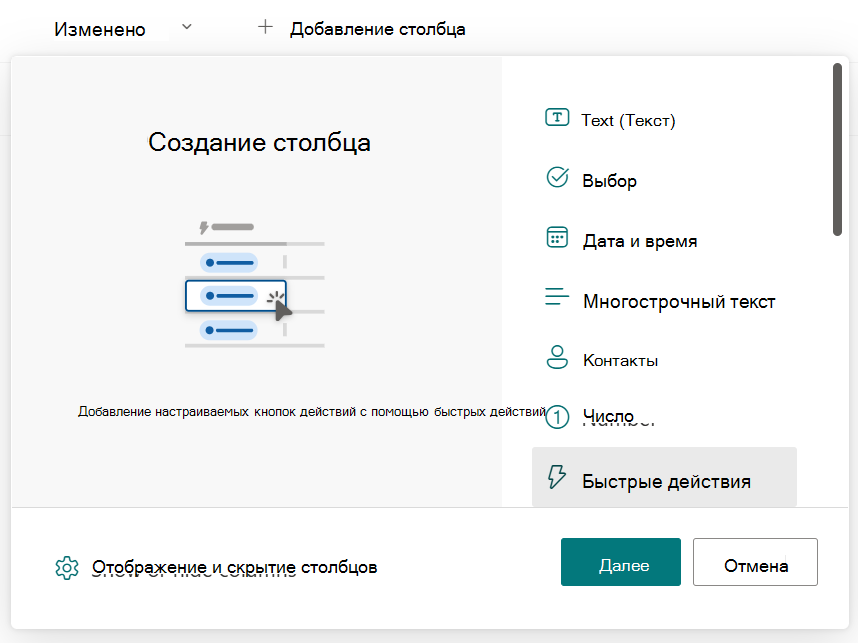
Добавьте новый столбец и выберите быстрые действия
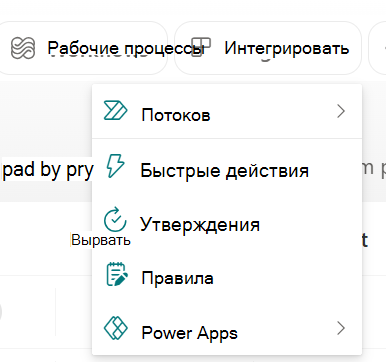
Перейдите в меню интеграции , выберите быстрые действия
Вы выберете результат, заполните обязательные поля и укажете имя быстрого шага. (В качестве демонстрации следующая процедура создает быстрое действие для списка. Это позволит пользователю выбрать элемент и выполнить поток.)
Откройте список в Microsoft Списки, SharePoint или Teams и в верхней части страницы щелкните значок многоточия (...). Затем выберите "Интегрировать", выберите "Быстрые действия" и " Создать быстрое действие".
В разделе "Для выбранных элементов" выберите, какое действие вы хотите выполнить. Например, "Выполнение потока".
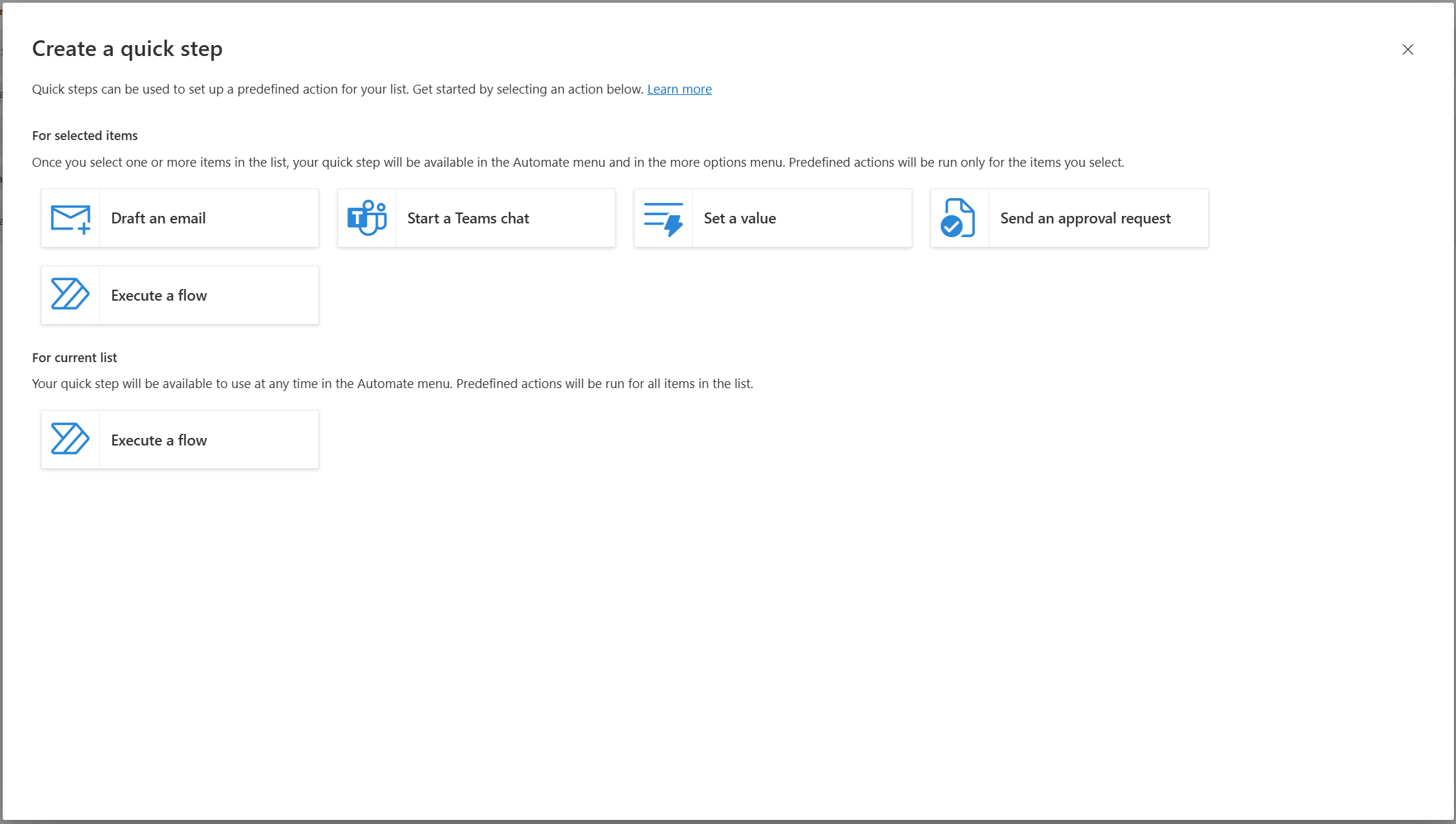
В этом примере быстрого действия вам нужно будет указать идентификатор потока, который вы хотите иметь при выборе элемента. Чтобы подготовить идентификатор потока, перейдите в раздел "Мои потоки " и выберите " Получить идентификатор потока " в меню экспорта.
Чтобы получить идентификатор потока, который поддерживает решения:
- Выбор потока > Просматривайте свои потоки в списке SharePoint, где настроен поток.
- Если применимо, переключитесь на среду, в которой размещен Flow.
- Выберите область "Решения".
- Выберите решение, в котором был создан Flow.
- Отфильтруйте облачные потоки и выберите поток, который нужно запустить.
- Выберите "Экспортировать > " Получить идентификатор потока.
- Скопируйте идентификатор.
Чтобы получить идентификатор потока, не поддерживающего решения:
- Переключитесь на среду, в которой размещен Flow.
- Выберите поток, который нужно запустить.
- Выберите "Экспортировать > " Получить идентификатор потока.
- Скопируйте идентификатор.
Важно
При использовании действия выполнения потока пользователи, у которых нет разрешения на запуск потока, получат сообщение об ошибке при попытке воспользоваться быстрым действием для запуска потока. Вы можете добавить список или библиотеку в качестве совладельца в целевом потоке, чтобы предоставить разрешения. Дополнительные сведения см. здесь. С быстрыми действиями можно использовать только ручные операции для выбранного элемента или для выбранного файла.

Завершив настройку инструкции и необходимых параметров, нажмите кнопку Создать.
Примечание
Введенное имя будет отображаться в меню "Интегрировать" при выборе элемента или файла или для всего списка, в зависимости от типа быстрого действия, которое вы создаете. Другие пользователи, обладающие доступом к списку или библиотеке, смогут просматривать и использовать ваше быстрое действие.
Вы увидите завершенное быстрое действие на странице "Управление быстрыми действиями ", и быстрое действие будет доступно для использования. Вы можете включить или отключить функцию в любое время, а также нажать быстрое действие, чтобы обновить или удалить.

После создания вы увидите быстрое действие, доступное в верхней части меню "Автоматизировать" на панели команд и в меню переполнения при выборе элемента или файла.

Устранение неполадок: не удается создать быстрое действие
Если при попытке создать быстрое действие возникает ошибка, скорее всего, она вызвана разрешениями, примененными к списку или библиотеке. Чтобы исправить эту ситуацию, вам потребуется помощь владельца библиотеки или списка, как описано ниже.
Разрешения для библиотек и списков
Чтобы управлять быстрыми действиями, владелец должен предоставить вам разрешение "Изменение" для библиотеки. Владелец может сделать это, предоставив вам общий доступ к библиотеке и указав Может изменять.
Возможность выполнения быстрых действий зависит от действия: для составления сообщения электронной почты, запуска чата Teams и выполнения потока требуется доступ "Чтение", для установки значения или отправки запроса на утверждение пользователям потребуются разрешения на редактирование.