
Добавление индекса в столбец списка или библиотеки повышает производительность при использовании фильтров. Можно добавить индексы максимум в 20 столбцов списка или библиотеки. Хотя вы можете добавить до 20 индексов для списка или библиотеки, рекомендуется добавлять индексы только в наиболее часто используемые столбцы и в те столбцы, которые вы используете для фильтрации данных как в представлениях, так и с помощью заголовков столбцов. Индексы увеличивают нагрузку на данные, поэтому используйте их только там, где это целесообразно.
Если превышено пороговое значение представления списка и он заблокирован, обычно вы по-прежнему можете добавлять индексы в столбцы по умолчанию, если в списке или библиотеке меньше 5000 (SharePoint Server 2013) или 20000 (SharePoint Server 2016 и SharePoint Server 2019). Эти значения настраиваются на уровне веб-приложения в SharePoint администратором фермы и могут быть установлены иным образом для вашей среды. В SharePoint можно вручную добавить индекс в список любого размера.
Создание простого или составного индекса
Сведения о фильтрации данных столбцов в списке или библиотеке см. в статье Изменение представления SharePoint с помощью фильтрации.
Чтобы выбрать столбцы для индексации, обратите внимание, какие столбцы чаще всего используются в различных представлениях для фильтрации.
Важно
Для создания индекса требуется доступ ко всем элементам списка, поэтому создание индекса для столбца может быть заблокировано, если весь список превышает пороговое значение представления списка. Дополнительные сведения об этих ограничениях см. во втором абзаце выше. В этом случае выполните операцию в течение дневного периода времени или обратитесь к администратору.
Выберите имя списка или библиотеки в области навигации либо нажмите
 (или "Действия сайта" в SharePoint 2010), выберите "Контент сайта" (или "Просмотреть все содержимое сайта в SharePoint 2010"), а затем щелкните имя списка или библиотеки.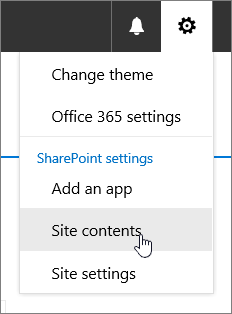
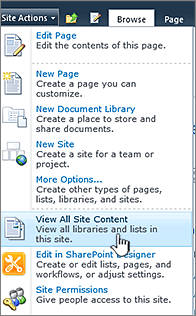
Выполните одно из следующих действий:
Для SharePoint в Microsoft 365 или SharePoint 2019 нажмите
а затем выберите "Параметры списка" или "Параметры библиотеки".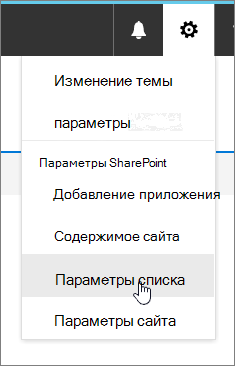
В SharePoint 2016, 2013 или 2010 выберите "Список " или "Библиотека", а затем на ленте нажмите " Параметры списка " или "Параметры библиотеки ".

Прокрутите список вниз до раздела "Столбцы ".
Важно
Хотя вы можете индексировать столбец подстановки для повышения производительности, использование индексированного столбца подстановки для предотвращения превышения порогового значения представления списка не работает. Используйте столбец другого типа в качестве основного или дополнительного индекса.
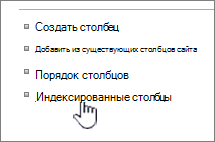
Выберите "Индексированные столбцы".
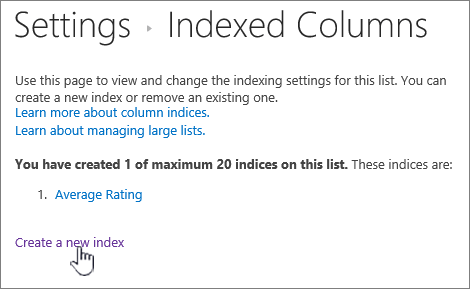
На странице "Индексированные столбцы" выберите "Создать новый индекс".
Выполните указанные ниже действия.
Чтобы создать простой индекс, выберите столбец, который не является столбцом подстановки, в разделе "Основной столбец " в разделе "Основной столбец" для этого индекса.
Чтобы создать составной индекс, выберите столбец подстановки в качестве основного столбца для этого индекса. Используйте другой столбец, который не является столбцом подстановки, в разделе "Дополнительный столбец " в разделе "Дополнительный столбец" для этого индекса.
Примечание
- Обязательно выберите поддерживаемый столбец для индексации
- Если вы добавляете индекс, чтобы избежать ошибки порогового значения представления списка, убедитесь, что используемое поле не является полем подстановки. См. поддерживаемый столбец, чтобы определить, какие типы полей являются полями подстановки.
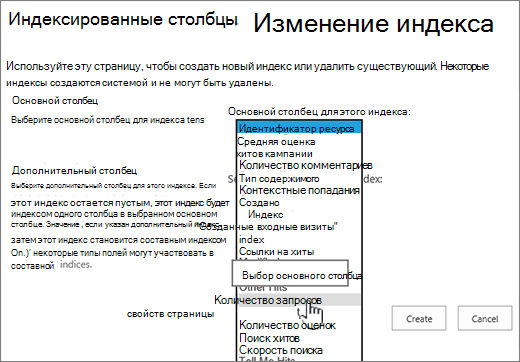
Нажмите кнопку Создать.
Идеи по первоначальному планированию библиотек см. в статье "Общие сведения о библиотеках"
Удаление индекса
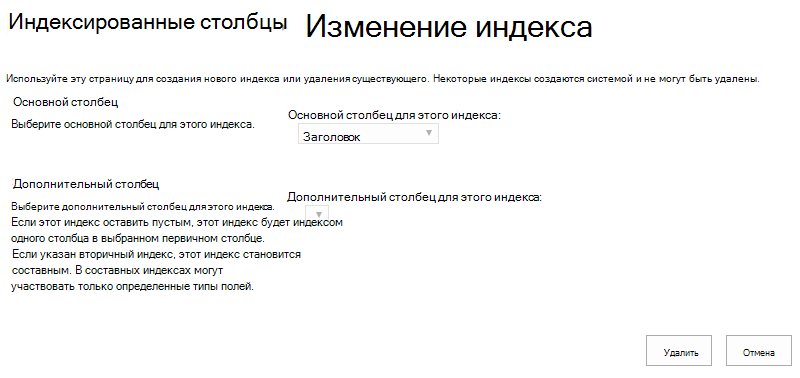
Если требуется удалить существующий индекс из столбца, выберите индекс на шаге 5 выше и нажмите кнопку "Удалить ", чтобы удалить его снова.
Поддерживаемые и неподдерживаемые столбцы для индексирования
Поддерживаемые типы столбцов
|
Неподдерживаемые типы столбцов
|
|---|
Использование индексированных и резервных запросов
Навигация и фильтрация метаданных включены по умолчанию на большинстве сайтов SharePoint. Даже если навигация по метаданным не настроена для определенного списка или библиотеки, навигация и фильтрация метаданных по-прежнему работают за кулисами для повышения производительности представлений. Функция навигации и фильтрации метаданных может автоматически выбирать лучший индекс для работы при каждой загрузке представления. При загрузке новых представлений, применении фильтров к представлениям, снятии фильтров или применении сортировки к полю оптимизация запросов определяет наилучший способ запроса к базе данных.
Если пользователь создает или загружает представление, которое не может использовать индекс для запроса списка, служба навигации и фильтрации метаданных создаст и выполнит резервный запрос. Резервный запрос — это модифицированная версия исходного запроса пользователя, отображающая частичный набор запрошенных элементов, поскольку он запрашивает только часть списка, а не весь список. Она предназначена для предоставления некоторых полезных результатов в обстоятельствах, когда исходный запрос заблокирован из-за регулирования большого количества списков. В зависимости от того, когда эти элементы списка были добавлены в список, отображается до 1 250 новых элементов. Иногда резервные запросы возвращают 0 результатов, если ни один из элементов в части списка, проверенной запросом, не содержит результатов, соответствующих исходному запросу пользователя.
Дополнительные сведения см. в статье Настройка навигации по метаданным списка или библиотеки.