
Опрос часто дает организации ценную обратную связь, например о том, как работает компания или мнение людей о продукте или услуге. Дополнительные сведения об опросах см. в статье Создание опроса.
Для ответа на опрос требуется разрешение на участие в нем. На некоторые опросы можно ответить только один раз (это зависит от их настроек).
Если вы не можете ответить на все вопросы опроса в рамках одного сеанса (например, вам нужно отойти от компьютера и т. д.), нажмите кнопку "Готово ", а затем сохраните частичный ответ. В зависимости от параметров опроса, созданных автором опроса, вы можете позже открыть свой ответ для редактирования или завершения.
Автор опроса также может сделать вопросы обязательными, что приведет к появлению предупреждения, если вы не ответите на требуемые вопросы. Ответ на опрос считается завершенным после того, как респондент просмотрит каждую страницу, ответит на обязательные вопросы и нажмет кнопку "Завершить".
Ответ на опрос
Если опрос еще не открыт, выберите его имя на панели быстрого запуска.
Если название опроса не отображается, выберите "Просмотреть весь контент сайта " или "Контент сайта " на панели быстрого запуска и выберите имя опроса.Выберите Ответить на этот обзор.

Ответьте на вопросы.
Если отображается кнопка "Далее ", нажмите кнопку "Далее ", чтобы просмотреть другие страницы опроса.
Если владелец опрос разрешил это, вы можете отправить часть опроса, нажав кнопку Готово. Однако если в опросе есть обязательные поля, они будут выделены и вам потребуется дать ответ на них перед закрытием опроса.
Когда появится кнопка "Готово ", нажмите кнопку "Готово".
Изменение ответа
Если вы хотите изменить или завершить свой ответ на опрос, выполните указанные ниже действия.
Если опрос еще не открыт, выберите его имя на панели быстрого запуска.
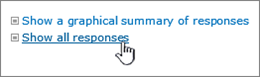
Если название опроса не отображается, выберите "Просмотреть весь контент сайта " или "Контент сайта " на панели быстрого запуска и выберите имя опроса.Выберите Показать все ответы под сведениями об обзоре.
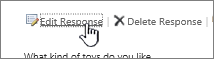
Выберите ответ, который нужно изменить, и нажмите кнопку "Изменить ответ".
При необходимости нажимайте кнопку "Далее ", пока не найдете ответы, которые требуется изменить, и пока не увидите кнопку "Готово ".
Завершив заполнение опроса, нажмите кнопку "Готово".