

Du kan anpassa visningen av vyer i listor utan att ändra listdata genom att lägga till formatering.
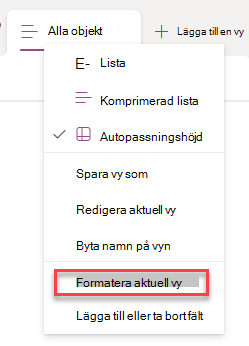
Alla som kan skapa och hantera vyer i en lista kan komma åt vyformatering. Om du vill skapa en anpassad vy väljer du Alla objekt > Formatera aktuell vy.
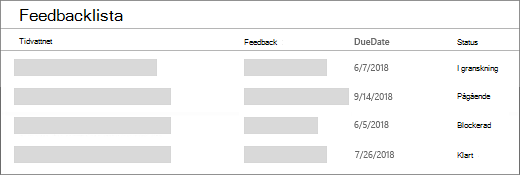
Ett exempel på en formaterad vy
I en standardvy utan formatering har varje rad samma format.
Alternerande radformatering
När du har valt Alla objekt > Formatera aktuell vy väljer du Alternerande radformat:
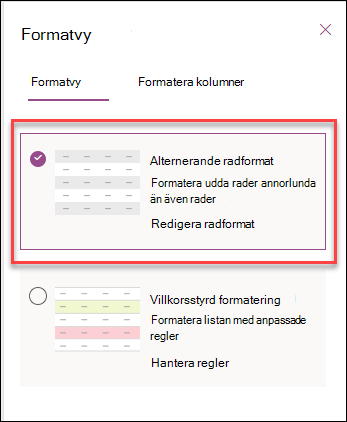
- Markera alternerande rader genom att välja Redigera radformat.
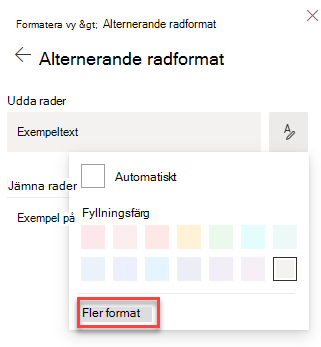
- Välj redigeringsikonen för att välja en markeringsfärg. Du kan också justera teckenstorleken, ändra stil och lägga till en kantlinje genom att välja Fler formatmallar.
Villkorsstyrd formatering
Med villkorsstyrd formatering kan du markera rader baserat på regler.
Med vyformatering kan du markera rader som uppfyller ett visst villkor.
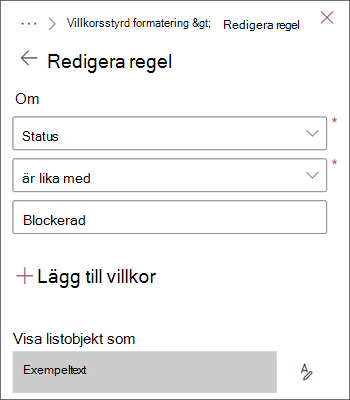
- Välj Hantera regler > + Lägg till regel.
- Välj en kolumn som du vill basera regeln på.
- Välj en jämförelse: är lika med eller inte är lika med.
- Skriv ett värde att jämföra den valda kolumnen med.
- Välj redigeringsikonen om du vill ändra utseendet på de objekt som påverkas av regeln.
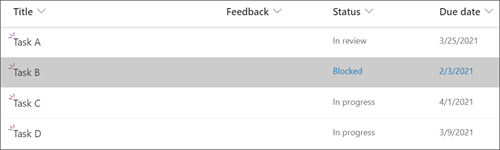
Det här exemplet visar villkorsstyrd formatering med statuskolumnen inställd på "Blockerad".
Du kan redigera och ta bort tidigare skapade regler genom att gå till Hantera regler och välja punkterna(...) bredvid namnet på regeln.
Om du vill använda vyformatering med JSON väljer du Avancerat läge.
Den fullständiga referensen för listvyformatering av JSON har fler exempel som du kan kopiera, klistra in och redigera.