

Listor och bibliotek innehåller ofta känslig information, t.ex. marknadsföringskampanjer eller personalsatsningar. Det kan vara viktigt att endast "officiella" versioner av objekt eller filer kan visas av vissa användare.
Du kan kräva godkännande av ett objekt eller en fil innan innehållet blir synligt för specifika användare. Genom att kräva godkännande kan organisationer tillämpa en betydande kvalitets- och säkerhetsnivå på känsligt innehåll.
Ange att objekt i en lista kräver godkännande
Gå till listan som du vill kräva godkännande för.
Välj Inställningar
 och sedan Listinställningar.
I avsnittet Allmänna inställningar väljer du Versionsinställningar.
I avsnittet Godkännande av innehåll väljer du Ja som svar på Kräv godkännande av innehåll för skickade objekt?
I avsnittet Objektversionshistorik anger du om du vill skapa versioner varje gång ett objekt redigeras. Du kan också välja att begränsa antalet versioner som behålls.
I avsnittet Säkerhet för utkastobjekt anger du vilka användare som kan se utkastobjekt i listan.
Tips
Om du kräver godkännande av innehållet för en lista eller ett bibliotek som redan innehåller objekt markeras alla objekt i biblioteket som godkända.
Du kan välja något av följande:
- Användare som kan läsa objekt i listan.
- Endast användare som kan redigera objekt i listan.
- Endast användare som kan godkänna objekt i listan, samt objektets författare.
Välj OK.
Godkännandestatus
Om någon skickar ett objekt till en lista eller ett bibliotek som kräver godkännanden har det statusen Väntar tills någon (som minst har behörighetsnivån Hantera listor) godkänner det. Medan den väntar på godkännande förblir den i väntande status.
När ett objekt har statusen Väntande kan vanligtvis endast objektets upphovsman och de personer som har behörighet att hantera listor och bibliotek se det. När dess status ändras från Väntande till Godkänd, blir den synlig för alla som har behörighet att visa listan eller biblioteket.
Refuserade artiklar finns kvar i listan eller biblioteket tills upphovsmannen – eller någon annan som har nödvändig behörighet – tar bort dem. Alla objekt och filer som redan finns i listan eller biblioteket tilldelas automatiskt statusen Godkänd .
Viktigt!
Om säkerheten i webbplatsbiblioteket har konfigurerats så att alla användare kan läsa objekt kan alla som har läsbehörighet på webbplatsen se alla objekt i listan eller biblioteket, oavsett om objekten har statusen Godkänd eller inte.
Ange objekt i ett SharePoint-bibliotek som kräver godkännande
Obs
Endast användare med fullständig behörighet eller designbehörighet kan ändra inställningarna för SharePoint-bibliotek.
Gå till det SharePoint-bibliotek som du vill kräva godkännande för.
Välj Inställningar
och sedan Inställningar för bibliotek.
Om du inte ser de här menyalternativen väljer du Bibliotek, gruppen Inställningar och sedan
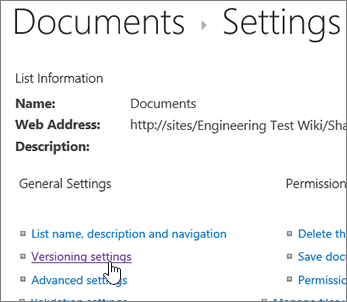
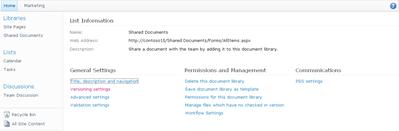
Inställningar för bibliotek.Välj Versionsinställningar under Allmänna inställningar för att öppna sidan Versionsinställningar.
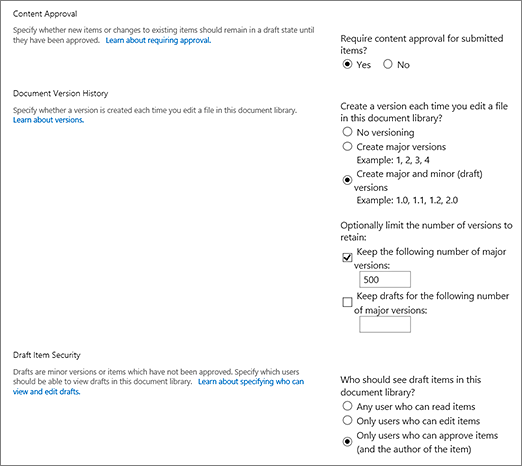
I avsnittet Godkännande av innehåll väljer du Ja som svar på frågan Kräv godkännande av innehåll för skickade objekt? I avsnittet Dokumentversionshistorik anger du om du vill att SharePoint ska skapa versioner när en fil redigeras. Du kan också välja att begränsa antalet versioner som behålls.
I avsnittet Säkerhet för utkastobjekt anger du vilka användare som kan se utkastobjekt i dokumentbiblioteket.
Tips
Om du kräver godkännande av innehållet för en lista eller ett bibliotek som redan innehåller objekt markeras alla objekt i biblioteket som godkända.
Du kan välja något av följande:
- Användare som kan läsa objekt i listan.
- Endast användare som kan redigera objekt i listan.
- Endast användare som kan godkänna objekt i listan, samt objektets författare.
Välj OK.



Mer information finns i Godkänna eller avvisa objekt eller filer i en webbplatslista eller ett bibliotek och Allt om arbetsflöden för godkännande.