
Håll dig uppdaterad när listor eller listobjekt ändras genom att aktivera inställningen Avisera mig . När funktionen är aktiverad får du aviseringar med information om ändringar av händelser i en kalender eller listobjekt i en uppgiftslista. Du kan också fastställa leveranssättet så att aviseringar visas i inkorgen för e-post eller sms som skickas till telefonen.
Om du har behörighet att hantera aviseringar kan du också skapa aviseringar för andra genom att skriva användarinformation i rutan Användare .
En annan metod: Att använda regler är ett nytt och enklare sätt att konfigurera aviseringar om en lista. Mer information finns i artikeln Skapa en regel för att automatisera en lista .
Skapa en avisering för en lista eller ett listobjekt
Obs
- Ser din skärm inte ut som i exemplen? Administratören kan ha valt klassiskt gränssnitt i listan eller så använder du en tidigare version. I så fall kan du läsa Skapa en avisering eller prenumerera på en RSS-feed. Om du är listägare, webbplatsägare eller administratör läser du Växla standardgränssnitt för listor eller dokumentbibliotek från nytt eller klassiskt, som innehåller anvisningar för hur du byter standardgränssnittet.
- Från och med juli 2026 dras SharePoint-aviseringar för SharePoint Online tillbaka helt och slutar fungera. Vi rekommenderar att du antingen använder regler eller Power Automate för att göra aviseringar. Läs mer om tillbakadragande av SharePoint-aviseringar.
Öppna listan som du vill skapa en avisering för.
- Om du vill skapa en avisering för ett enskilt listobjekt markerar du objektet. I annat fall gäller aviseringen du skapar för hela listan.
I kommandofältet klickar du på punkterna (...)och välj sedan Avisera mig för att visa dialogrutan Avisera mig när objekt ändras .
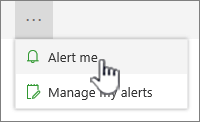
Om ellipsen (...) visas inte, kontrollera att du inte redigerar en lista eller inte har markerat ett eller flera objekt. Dessutom kanske du inte har behörighet. I så fall kontaktar du Microsoft 365- eller SharePoint-administratören eller webbplats- eller listägarna.I avsnittet Aviseringsrubrik ändrar du rubriken för aviseringen om du vill. Rubriken visas på ämnesraden i aviseringsmeddelandet och används även för hantering av aviseringar.
Om avsnittet Skicka aviseringar till är tillgängligt anger du användarnamn eller e-postadresser till personer som du vill att aviseringar ska skickas till.
Välj önskad leveransmetod för aviseringarna i avsnittet Leveransmetod .
Obs
Om du vill skicka en avisering som ett sms måste du ange ditt telefonnummer i rutan. Om alternativen för sms är nedtonade kanske webbplatsen inte är konfigurerad för utgående e-post- och SMS-aviseringar. Kontakta din Microsoft 365- eller SharePoint-Admin.
Om avsnittet Ändringstyp är tillgängligt väljer du de typer av ändringar som du vill få ett meddelande om. Du kan till exempel få aviseringar om alla ändringar i en lista eller ett listobjekt, eller bara när objekt tas bort.
I avsnittet Skicka aviseringar för dessa ändringar anger du om du vill få aviseringar om alla typer av ändringar, eller för specifika ändringar, till exempel när något ändras eller bara när någon ändrar en lista eller ett listobjekt som du har skapat eller nyligen ändrat.
I avsnittet När aviseringar ska skickas väljer du hur ofta du vill få aviseringarna, till exempel direkt eller i en daglig eller veckovis sammanfattning, och vilken dag eller tid.
Obs
För mobilaviseringar är Skicka aviseringar direkt det enda alternativet.
Klicka på OK.
- Om du vill uppdatera dina meddelanden klickar du på punkterna (...) och väljer sedan Hantera mina aviseringar.
Obs
Beroende på hur webbplatsen och servrarna är konfigurerade kan personen du skapade en avisering för få ett e-postmeddelande som bekräftar att du har skapat en avisering. E-postmeddelandet med aviseringar kan innehålla länkar till listan, aviseringsinställningar, namnet på den person som skapade aviseringen, en mobilvy och annan information och andra kommandon.
Lämna en kommentar
Hade du nytta av den här informationen? I så fall får du gärna meddela oss längst ned på den här sidan. Om den inte var till hjälp, låt oss veta vad som är förvillande eller saknas. Vi använder din feedback för att dubbelkolla uppgifter, lägga till info och uppdatera artikeln.