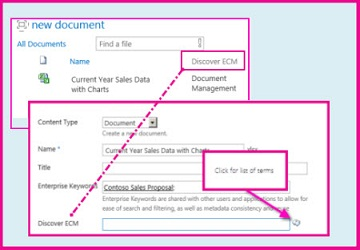
En kolumn av typen Hanterade metadata är en ny kolumntyp som kan läggas till i listor, bibliotek och innehållstyper så att webbplatsanvändare kan välja värden från en specifik uppsättning av hanterade termer och tillämpa värdena på innehållet. Du kan skapa och konfigurera en kolumn av typen Hanterade metadata för att mappa till en befintlig termuppsättning eller term, eller skapa en ny termuppsättning specifikt för en kolumn av typen Hanterade metadata.
Fördelar med att använda kolumner av typen Hanterade metadata
Med kolumner av typen Hanterade kan du på ett konsekvent sätt använda metadata på flera webbplatser eftersom de förser användare med en lista över termer som de kan använda för sitt innehåll. De här termerna kommer från en termuppsättning som hanteras centralt i verktyget för hantering av termlagringsplats av en termlagringsadministratör eller andra personer med behörighet att hantera termer.
Eftersom den här termuppsättningen uppdateras och hanteras separat från själva kolumnen behöver du inte uppdatera kolumnen (eller eventuella innehållstyper, listor eller bibliotek som är associerade med den) för att göra uppdaterade termer tillgängliga för användarna. Varje gång som termuppsättningen som tillhör en specifik kolumn av typen Hanterade metadata uppdateras görs de uppdaterade termerna automatiskt tillgängliga för användare överallt där kolumnen av typen Hanterade metadata är tillgänglig. Det gör att en kolumn av typen Hanterade metadata skiljer sig markant från kolumnen Alternativ, som måste uppdateras varje gång du vill ändra listan med alternativ som en användare kan välja.
Kolumner av typen Hanterade metadata har också flera unika funktioner och egenskaper som hjälper användare välja och tillämpa termer för innehåll, till exempel genom stöd för "frågeifyllningsförslag", samt stöd för tvetydiga termer, beskrivningar, synonymer och flerspråkiga värden.
Förhandsifyllning, olika betydelser, beskrivningar, synonymer
När en användare börjar skriva ett värde i ett fält av typen Hanterade metadata visas alla termer i den associerade termuppsättningen som börjar med de tecken som användaren har skrivit. Namnet på termuppsättningen och termens placering i hierarkin kan anges tillsammans med själva termen, vilket kan hjälpa användarna att välja rätt term.
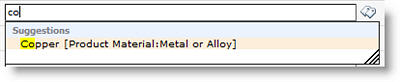
Användare kan flytta pekaren över föreslagna termer för att se beskrivande text som hjälper dem att fatta lämpliga beslut.
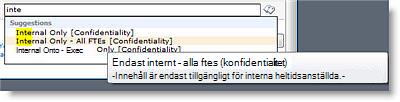
Om synonymer har angetts för en term kan användare ange dem och rätt term kommer att tilldelas.
Trädväljare
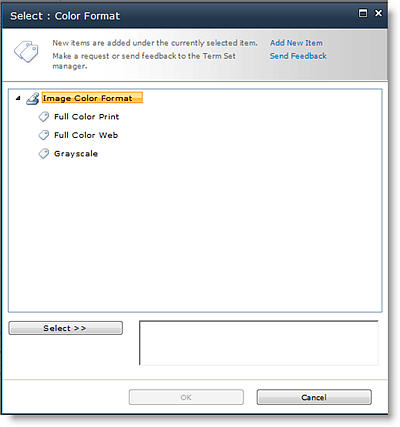
När användare uppdaterar en kolumn av typen Hanterade metadata kan de skriva in det värde de vill, eller så kan de klicka på taggikonen som visas bredvid fältet Hanterade metadata för att öppna dialogrutan för termväljaren, som de kan använda för att välja ett värde i hierarkin för termuppsättningen. Det här är användbart för användare som kanske inte känner till de tillgängliga termerna. Om termuppsättningen har konfigurerats till att vara öppen, och kolumnen Hanterade metadata för den tillåter ifyllningsvärden, kan användarna ha möjlighet att lägga till en ny term i termuppsättningen. Eller så kanske de bara har möjlighet att skicka feedback till den angivna kontakten för den angivna termen.
Metadatakolumner
Med en kolumn med hanterade metadata kan du styra vilken information som personer kan ange i en kolumn. Användarna väljer termer eller fraser som de anger i kolumnen från en fördefinierad uppsättning hanterade termer.
Obs
Du måste vara administratör för webbplatssamlingar för att skapa eller konfigurera webbplatskolumner. Du måste ha behörighetsnivån Hantera listor för att skapa kolumner för listor eller bibliotek. Webbplatsägare har den här behörigheten som standard.
Du kan mappa en kolumn av typen Hanterade metadata till en termuppsättning eller till en enskild term som representerar en delmängd av termuppsättningen (något som kan vara användbart för hierarkiska termuppsättningar). Om du mappar kolumnen till en termuppsättning visas alla tillgängliga termer under termuppsättningen. Om du mappar kolumnen till en enskild term i en termuppsättning visas den termen och eventuella termer under den visade termen i hierarkin i kolumnen.
Hur och var du skapar kolumner av typen Hanterade metadata bör vägas in i hela organisationens planering av hanterade metadata, innehållstyper, dokumenthantering och webbplatsstyrning.
Skapa en kolumn med hanterade metadata
Du kan skapa en kolumn av typen Hanterade metadata som mappar till en befintlig termuppsättning eller term på valfri nivå på en webbplats (t.ex. som en webbplatskolumn eller som en lokal kolumn för en viss lista eller ett visst bibliotek). Men om du vill att en kolumn av typen Hanterade metadata ska kunna återanvändas och vara användbar för andra som skapar nya webbplatsinnehållstyper eller konfigurerar listor och bibliotek, kan du skapa den som en webbplatskolumn.
| Så här skapar du en ny webbplatskolumn för hanterade metadata som mappar till en befintlig termuppsättning: | Så här skapar du en ny kolumn av typen Hanterade metadata för en lista eller ett bibliotek som mappar till en befintlig termuppsättning: |
|---|---|
|
|

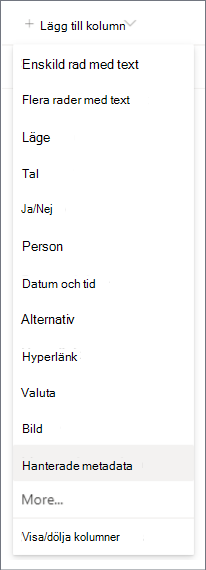
Mappa en ny webbplatskolumn för hanterade metadata till en befintlig termuppsättning eller term
- Ange det namn som du vill att kolumnen ska ha i avsnittet Namn och typ i kolumnen Ny webbplats.
- Under Vilken typ av information som anges i kolumnen är klickar du på Hanterade metadata.
- I avsnittet Grupp väljer eller skapar du den grupp som du vill ordna kolumnen i.
- I avsnittet Ytterligare kolumninställningar anger du en beskrivning och anger om du vill att de nödvändiga användarna ska ange ett värde för den här kolumnen. Du kan också ange om du vill använda unika värden för kolumnen.
- I avsnittet Flervärdesfält anger du om du vill tillåta flera värden i kolumnen. Om du tillåter flera värden kan användarna inte sortera på den här kolumnen i listvyerna.
- I avsnittet Visningsformat anger du om du vill att kolumnen endast ska visa termetiketten eller termen och dess fullständiga sökväg i termuppsättningens hierarki.
Det kan vara bra att visa den fullständiga hierarkiska sökvägen i situationer där kontexten för själva termen kan vara oklar. - Välj Använd en hanterad termuppsättning i avsnittet Inställningar för termuppsättning och gör sedan något av följande:
a. Om du vill söka efter en termuppsättning som innehåller de termer du vill använda skriver du namnet på en term och klickar på knappen Sök . Du kan välja den termuppsättning eller term som du vill använda från resultaten som visas i rutan. Om du vill söka igen klickar du på knappen Återställ .
b. Om du vill söka efter termuppsättningen eller termen som du vill mappa till den här kolumnen klickar du på pilen till vänster om programmet Hanterad metadatatjänst som visas i rutan för att expandera den och bläddra sedan efter den termuppsättning du vill använda. Fortsätt att expandera noder tills du hittar den termuppsättning eller term du vill använda. Klicka på den för att välja termuppsättningen eller termen. - I avsnittet Tillåt ifyllning anger du om du vill tillåta att användare lägger till nya värden i termuppsättningen. Om termuppsättningen du väljer är stängd kan du inte tillåta ifyllning.
- I avsnittet Standardvärde kan du välja att ange den term som du vill använda som standardvärde för kolumnen. Du kan skriva in termen eller klicka på ikonen Taggar om du vill söka efter termen med hjälp av termväljaren.
- Klicka på OK.
Mappa en ny kolumn med hanterade metadata i ett bibliotek eller en lista till en befintlig termuppsättning eller term
- På panelen Skapa kolumn anger du namnet och en valfri beskrivning för kolumnen med hanterade metadata
- Alternativet Typ är förvalt för Hanterade metadata, men du kan även välja att ändra kolumntypen. När kolumninställningarna har ändrats används motsvarande kolumntyp som standard.
- I termuppsättnings- eller termalternativet väljer du knappen Välj och söker sedan efter eller väljer termuppsättningen eller termen för kolumnen.
- I avsnittet Standardvärde kan du välja att ange den term som du vill använda som standardvärde för kolumnen. Du kan skriva termen eller välja ikonen Taggar för att söka efter termen.
- Välj Fler alternativ om du vill göra följande (valfritt):
a. I avsnittet Visningsformat anger du om du vill att kolumnen endast ska visa termetiketten eller termen och dess fullständiga sökväg i termuppsättningens hierarki. Det kan vara bra att visa den fullständiga hierarkiska sökvägen i situationer där kontexten för själva termen kan vara oklar.
b. I avsnittet Tillåt användare att ange nya värden anger du om du vill tillåta att användare lägger till nya värden i termuppsättningen. Om termuppsättningen du väljer är stängd kan du inte tillåta ifyllning av nya värden.
c. I avsnittet Flervärdesfält anger du om du vill tillåta flera värden i kolumnen. Om du tillåter flera värden kan användarna inte sortera på den här kolumnen i listvyerna.
d. I avsnittet Kräv att den här kolumnen innehåller information anger du om du vill markera kolumnen som ett obligatoriskt fält. När det är aktiverat måste användarna ange ett värde för varje rad.
e. I avsnittet Använd unika värden kan du ange om du vill tvinga användare att endast ange unika värden i kolumnen.
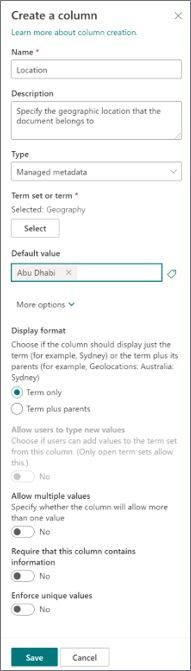
Mappa den nya kolumnen till en ny termuppsättning
Om det inte finns någon befintlig termuppsättning som du vill använda kan du också skapa en ny termuppsättning för en ny kolumn av typen Hanterade metadata. Termuppsättningen som du skapar blir en "lokal" termuppsättning som bara kan användas inom den webbplatssamling där du skapar den. Termer som du lägger till i en lokal termuppsättning erbjuds inte som förslag i kolumner för företagsnyckelord (till skillnad från termer i globala termuppsättningar).
Du måste vara administratör för webbplatssamlingar för att skapa eller konfigurera webbplatskolumner. Du måste ha behörighetsnivån Hantera listor för att skapa kolumner för listor eller bibliotek. Webbplatsägare har den här behörigheten som standard.
| Så här skapar du en ny webbplatskolumn för hanterade metadata som mappar till en befintlig termuppsättning: | Så här skapar du en ny kolumn av typen Hanterade metadata för en lista eller ett bibliotek som mappar till en befintlig termuppsättning: |
|---|---|
|
|
- Ange det namn du vill att kolumnen ska ha i avsnittet Namn och typ på sidan Ny webbplatskolumn eller Skapa kolumn (beroende på vilken typ av kolumn du skapar).
- Klicka på Hanterade metadata under Vilken typ av information som finns i den här kolumnen.
- I avsnittet Ytterligare kolumninställningar anger du en beskrivning för kolumnen och anger om du vill kräva att användare anger ett värde för kolumnen. Du kan också ange om du vill använda unika värden för kolumnen.
- Om du lägger till en kolumn i en lista eller ett bibliotek kan du kanske även ange om du vill lägga till den nya kolumnen Hanterade metadata för alla innehållstyper för listan eller biblioteket (om flera innehållstyper är aktiverade för biblioteket). Du kan också ange om du vill lägga till den här kolumnen i standardvyn för listan eller biblioteket.
- I avsnittet Flervärdesfält anger du om du vill tillåta flera värden i kolumnen. Om du tillåter flera värden kan användarna inte sortera på den här kolumnen i listvyerna.
- I avsnittet Visningsformat anger du om du vill att kolumnen endast ska visa termetiketten eller termen och dess fullständiga sökväg i termuppsättningens hierarki.
Det kan vara bra att visa den fullständiga hierarkiska sökvägen i situationer där kontexten för själva termen kan vara oklar. - Välj Anpassa termuppsättningen i avsnittet Inställningar för termuppsättning och skriv sedan en beskrivning av termuppsättningen.
- Klicka på Redigera med termuppsättningshanteraren och klicka sedan på OK när du ombeds spara ändringarna.
- Följ anvisningarna i avsnittet: Skapa och konfigurera en ny termuppsättning för att konfigurera termuppsättningen.
Skapa och konfigurera en ny termuppsättning
- I fönstret Egenskaper i verktyget för hantering av termlagringsplats anger du följande information om den nya termuppsättningen:
| Inom detta område | Gör så här: |
|---|---|
| Namn på termuppsättning | Ange ett namn för termuppsättningen. Det här fältet ska redan vara ifyllt med namnet på kolumnen, men du kan uppdatera det eller ändra det |
| Beskrivning | Skriv en beskrivning som hjälper användarna att förstå hur de ska använda dessa termer. |
| Ägare | Om du vill att ägaren till termuppsättningen ska vara någon annan än du kan du ändra ägaren till en annan person eller grupp. Du kan bara ange ett objekt. |
| Kontakt | Skriv en e-postadress om du vill att webbplatsanvändarna ska kunna ge feedback om termuppsättningen när de uppdaterar värdet för en kolumn av typen Hanterade metadata. |
| Intressenter | Lägg till namnen på användare eller grupper som ska meddelas innan större ändringar görs i termuppsättningen. |
| Policy för insändning | Ange om du vill att termuppsättningen ska vara Stängd eller Öppen. Om en termuppsättning är stängd kan användare inte lägga till nya termer i den när de uppdaterar värdet för en kolumn av typen Hanterade metadata som är bunden till termuppsättningen, och termuppsättningen kan bara uppdateras av personer med behörighet att uppdatera hanterade metadata. Om termuppsättningen är öppen kan användarna lägga till nya termer i termuppsättningen om kolumnen också är konfigurerad så att valmöjligheter kan fyllas i. |
| Tillgänglig för taggning | Markera kryssrutan om du vill göra termerna i termuppsättningen tillgängliga för taggning. Om du avmarkerar kryssrutan visas inte termuppsättningen för de flesta användare. Om termuppsättningen fortfarande är under utveckling, eller inte på annat sätt är redo att användas, kanske du vill avmarkera kryssrutan. |
- Spara egendomsuppdateringarna genom att klicka på Spara .
- Om du vill lägga till termer i termuppsättningen pekar du på termuppsättningen i trädkontrollen till vänster, klickar på pilen som visas, klickar på Skapa term och skriver sedan namnet du vill använda för termen.
- I fönstret Egenskaper anger du följande information om den nya termen:
| I det här fältet: | Gör så här: |
|---|---|
| Tillgänglig för taggning | Markera kryssrutan om du vill göra den här termen tillgänglig för taggning. Om du avmarkerar kryssrutan visas termen, men är inaktiverad i taggningsverktygen. |
| Språk | Välj språk för etiketten för termen. |
| Beskrivning | Skriv en beskrivning som hjälper användarna att förstå hur de ska använda den här termen eller för att skilja den från liknande termer. |
| Standardetikett | Ange ordet eller frasen som du vill använda som standardetikett för termen på det här språket. |
| Andra etiketter | Ange eventuella synonymer för termen. Gör detta om du vill att flera ord eller fraser med samma betydelse ska behandlas som en enda enhet i metadatahanteringen. Om du vill lägga till flera synonymer skriver du ett ord och trycker sedan på RETUR för att skapa fler rader. Om du till exempel skapar en term för färgen "blå" och "blå" är standardetiketten för termen kan du lägga till "azure", "safir", "indigo" och "kobolt" som möjliga synonymer. |
| Medlem i | Beskriver den överordnade termuppsättningens namn, beskrivning, ägare och annan information. |
- Klicka på Spara.
- Upprepa steg 3–5 om du vill lägga till nya termer.
- Om du vill skapa underordnade termer under termerna pekar du på en enskild term under vilken du vill kapsla en annan term, klickar på pilen som visas och klickar sedan på Skapa term och skriver namnet för termen.
- Upprepa steg 4 och 5 för att ange egenskaper för dina undervillkor (välj den term som du vill uppdatera först).
- Som standard visas termer i termuppsättningar i språkets standardsorteringsordning. Om du vill ange en anpassad sorteringsordning så att termerna visas i en konsekvent ordning, oavsett språk eller ändringar av termetiketter, kan du göra det genom att markera termuppsättningen i trädkontrollen och sedan klicka på fliken Anpassad sortering till höger. Klicka på Använd anpassad sorteringsordning och använd listrutorna för att ordna termerna i önskad numerisk ordning.