

Listor kan innehålla en mängd olika objekt, till exempel kontakter, kalendrar, meddelanden och ärendespårning. Listan kan också innehålla följande objekt: Text, Tal, Val, Valuta, Datum och tid, Uppslag, Ja/Nej och Beräknade kolumner.
Du kan skapa listor i Microsoft SharePoint, appen Listor i Microsoft 365 eller Teams. Lär dig att komma igång med listor i Microsoft Teams.
Du kan även bifoga filer till ett listobjekt för att ange ytterligare information, t.ex. ett kalkylblad som innehåller kompletterande siffror eller ett dokument som innehåller bakgrundsinformation.
Obs
Du måste ha redigeringsbehörighet för att kunna lägga till, redigera eller ta bort listobjekt. Om du inte ser några alternativ för att lägga till eller redigera listobjekt kontaktar du SharePoint-administratören. Information om hur du tar bort en hel lista finns i Ta bort en lista i SharePoint.
Lägga till ett objekt i en lista
Det finns två sätt att lägga till ett objekt i en lista – enstaka objekt i listvyn eller flera objekt i rutnätsvyn (kallades tidigare "snabbredigering"). I följande steg används den moderna Microsoft 365-upplevelsen.
Lägga till enstaka objekt i listvyn
Navigera till listan där du vill lägga till ett objekt.
Ovanför listan väljer du länken + Nytt eller + Lägg till nytt objekt för att öppna fönstret Nytt objekt.
Obs
Utseendet och navigeringsmöjligheterna på en webbplats kan anpassas på många olika sätt. Om du saknar till exempel ett kommando, en knapp eller en länk, kontaktar du administratören.
Ange uppgifterna för listobjektet.
-
Obs
Du måste ange data i kolumner (fält) som har en asterisk * intill sig.
Bifoga en fil eller filer till listobjektet genom att välja Lägg till bifogade filer i fönstret Nytt objekt och sedan markera filen. Håll ned CTRL-tangenten när du markerar filer för att bifoga fler än en fil.
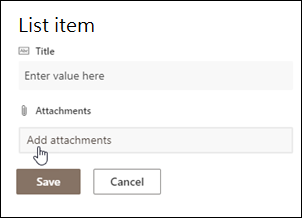
Välj Öppna och sedan OK. Om du inte ser kommandot Lägg till bifogade filer betyder det att listan inte stöder bifogade filer.
-
Välj Spara.
Lägga till flera objekt i Redigera i rutnätsvy
Navigera till webbplatsen som innehåller listan där du vill lägga till ett objekt.
Välj Redigera i rutnätsvy högst upp i listan.
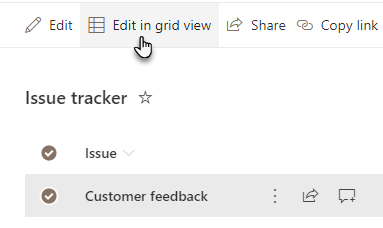
Ange uppgifterna för listobjektet.
För kolumner som kräver information visas en feldialogruta om du inte anger något.Viktigt!
Du kan inte bifoga en fil till flera listobjekt när du använder Redigera i rutnätsvy.
Gör något av följande:
- När du är klar med att ange informationen väljer du Avsluta rutnätsvy.
- Om du vill ta bort ett objekt markerar du cirkeln till vänster om objektet och väljer sedan Ta bort i kommandofältet.
Flytta ett eller flera objekt
Du kan ändra ordningen på ett eller flera objekt genom att dra dem till önskad plats. Du behöver redigeringsbehörighet eller fullständig behörighet till en lista för att flytta objekt.
Viktigt!
Innan du ändrar ordning måste du rensa bort alla ändringar av sortering, filtrering och gruppering från vyn.
- Navigera till webbplatsen som innehåller listan där du vill lägga till ett objekt.
- Om du är i rutnätsvyn väljer du Avsluta rutnätsvyn högst upp i listan.
- Hovra över objektet eller markera de objekt som du vill flytta. En handtagsikon visas till vänster om de markerade objektens cirkelkryssruta.
- Dra objekten till önskad plats.
Redigera ett eller flera objekt i en lista
Precis som med att lägga till objekt finns det två olika sätt att redigera ett objekt i en lista. Du kan redigera ett objekt i listvyn, vilket är standardmetoden, eller så kan du redigera flera objekt i vyn Redigera i rutnät.
Redigera ett eller flera objekt i en listvy
Navigera till webbplatsen som innehåller listan där du vill redigera ett objekt.
Välj listans namn eller rubrik.
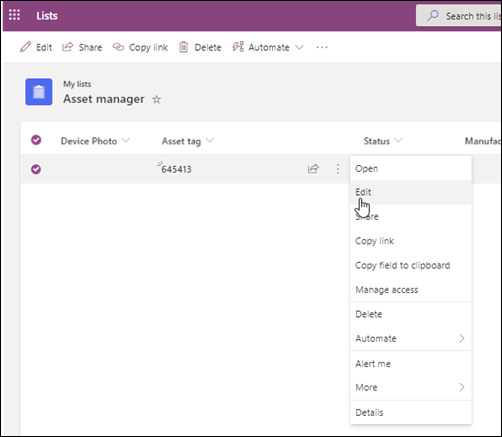
Välj cirkeln bredvid det objekt du vill redigera, högerklicka på det och välj sedan i listrutan.
- Om du vill redigera flera objekt markerar du cirkeln för båda objekten.
Redigera den information du vill ändra i listobjektet.
Klicka på Spara.
Redigera flera objekt i rutnätsvy
Navigera till webbplatsen som innehåller listan där du vill lägga till ett objekt.
Välj Redigera i rutnätsvy högst upp i listan.

Du kan också välja fliken Lista och sedan välja Redigera i rutnätsvyn.Dubbelklicka på en cell om du vill göra en ändring.
Om du snabbt vill redigera flera värden i en kolumn samtidigt, markerar du cellen med rätt värde och drar sedan i hörnet av cellen så att markeringen utökas till angränsande rader.
Om du vill ångra en åtgärd använder du Ångra eller Gör om.
Du kan lägga till ett nytt objekt genom att kopiera ett befintligt objekt och sedan ändra kopian:
- Markera objektet och tryck sedan på Ctrl+C.
- Välj Lägg till nytt objekt längst ned i listan.
- Tryck på Ctrl+V för att klistra in.
- Uppdatera det nya objektet efter behov.
Viktigt!
- Du kan kopiera och klistra in flera objekt samtidigt, till exempel från en tabell i Word eller ett Excel-område. Använd den här metoden om du vill importera ett Excel-kalkylblad. Se till att alla värden matchar kolumntypen. Starta inklistringsåtgärden genom att placera markören i den första tomma kolumnen.
- Du kan inte bifoga en fil till flera listobjekt när du redigerar i rutnätsvy.
När du är klar med att redigera informationen väljer du Avsluta rutnätsvy.
Lägga till en bifogad fil till ett befintligt objekt
Navigera till webbplatsen som innehåller listan där du vill redigera ett objekt.
Välj listans namn eller rubrik.
Välj cirkeln bredvid det objekt du vill redigera och välj Redigera i listrutan . Om du är i snabbredigeringsvyn markerar du cirkeln bredvid ett objekt.
Välj Lägg till bifogade filer och välj sedan filen. Håll ned CTRL-tangenten när du markerar filer för att bifoga fler än en fil.
Välj Öppna och sedan OK. Om kommandot Lägg till bifogade filer inte är tillgängligt stöder inte listan bifogade filer.
Om du vill ta bort en bifogad fil från ett listobjekt väljer du Redigera objekt. Välj Ta bort bredvid den bifogade fil som du vill ta bort under avsnittet Bifogade filer i formuläret.
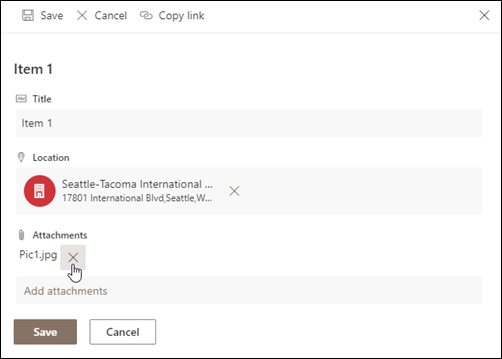
Välj Spara.
Ta bort en eller flera objekt från en lista
Varning!
Borttagningen kan vara permanent och du kanske inte kan återställa objekten. Det kan vara bättre att flytta eller arkivera objekten i stället. Beroende på hur webbplatsen har konfigurerats kanske du kan återställa objekt och motsvarande innehåll från papperskorgen. Mer information finns i Återställa borttagna objekt till webbplatsens papperskorg.
Navigera till den webbplats som innehåller listan som du vill ta bort objekt från.
Markera rubriken på listan som du vill arbeta i.
Obs
Utseendet och navigeringsmöjligheterna på en webbplats kan ändras på många sätt. Om du t.ex. saknar ett kommando, en knapp eller en länk kontaktar du administratören eller din chef.
Du kan välja att ta bort ett eller flera element åt gången. Markera bockmarkeringen till vänster om de objekt som du vill ta bort och välj Ta bort längst upp till höger i menyraden.
Lägga till eller ta bort en kolumn i en lista
Om du vill lägga till kolumner i listor läser du Skapa en kolumn i en lista eller ett bibliotek.
Om du vill ta bort kolumner från listor läser du Ta bort en kolumn i en lista eller ett bibliotek.
Vyer kan visa olika kolumner, så du kan dölja kolumner utan att ta bort dem. Mer information finns i Skapa, ändra eller ta bort en vy av en lista eller ett bibliotek.
Ytterligare resurser
- Skapa listrelationer med hjälp av unika kolumner och uppslagskolumner
- Synkronisera en SharePoint-lista med ett kalkylbladsprogram
- Lägga till en innehållstyp i en lista eller ett bibliotek
- Skapa och uppdatera en extern datakolumn i en lista eller i ett bibliotek
- Skapa en extern lista
- Exportera en extern lista till Excel