

Du kan skapa och dela listor för att hjälpa dig spåra problem, tillgångar, rutiner, kontakter, lager med mera. Starta från Microsoft Listor appen, Microsoft Teams eller SharePoint i Microsoft 365 med hjälp av en mall, Excel-fil eller från grunden.
I den här artikeln beskrivs hur du använder Microsoft List-mallarna som ingår i Microsoft 365. Mer information om listmallar finns i Listmallar i Microsoft 365.
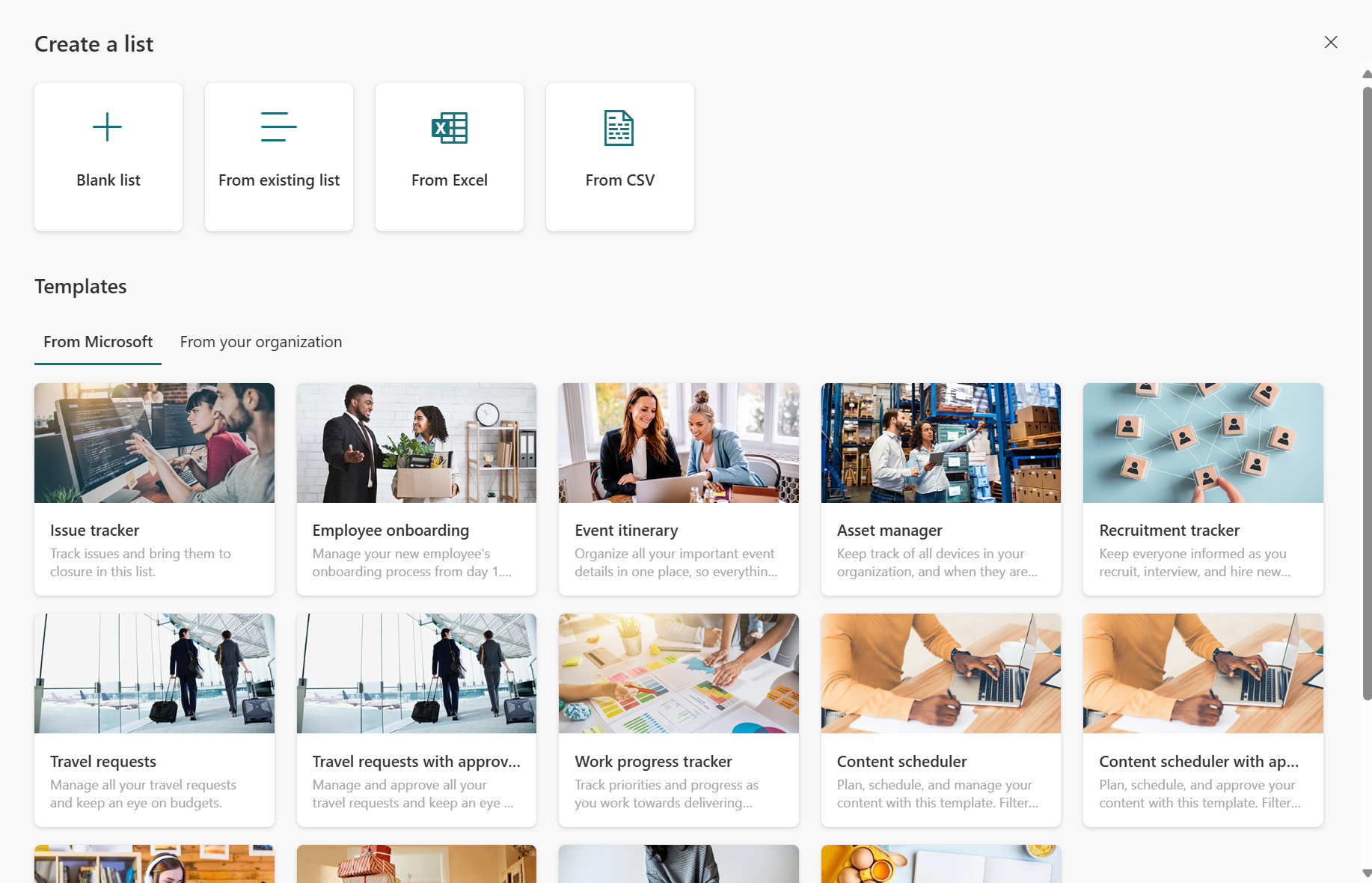
Välj + Ny lista för att öppna Skapa en listväljare.
I SharePoint väljer du +Ny>lista.
Välj den mall du vill använda och välj Använd mall. (Det här exemplet visar mallen för problemspårning.)
Om du inte ser en mall som du vill använda väljer du Tillbaka för att återgå till Skapa en lista-väljaren. Mer information om tillgängliga mallar finns i Listmallar.
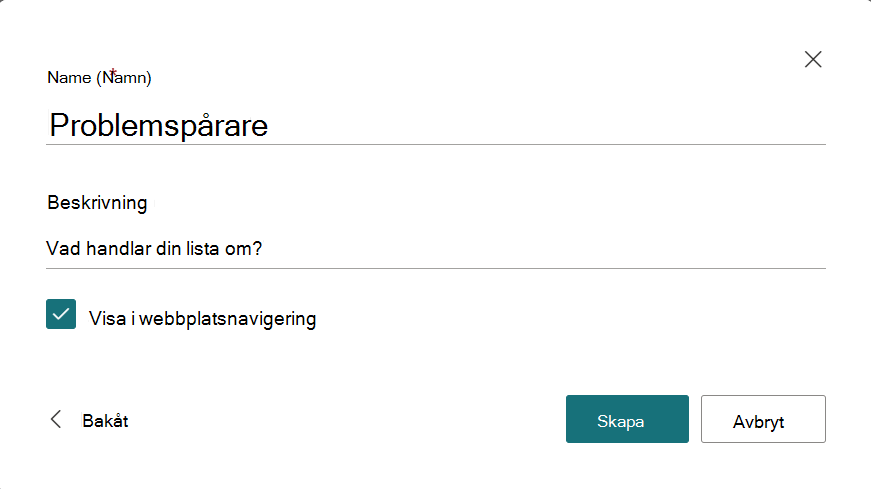
Ange ett namn för listan, en (valfri) beskrivning, välj en (valfri) färg, ikon och webbplats där du vill spara och klicka sedan på Skapa.
Obs
- Första gången du använder en mall kan du använda namnet på mallen som namn på listan. Därefter måste du uppdatera namnet till något unikt.
- Listor som du sparar i Mina listor sparas i din egen personliga lagring. Du kan dela dem med andra men det är inte enkelt att flytta dem till en befintlig webbplats.
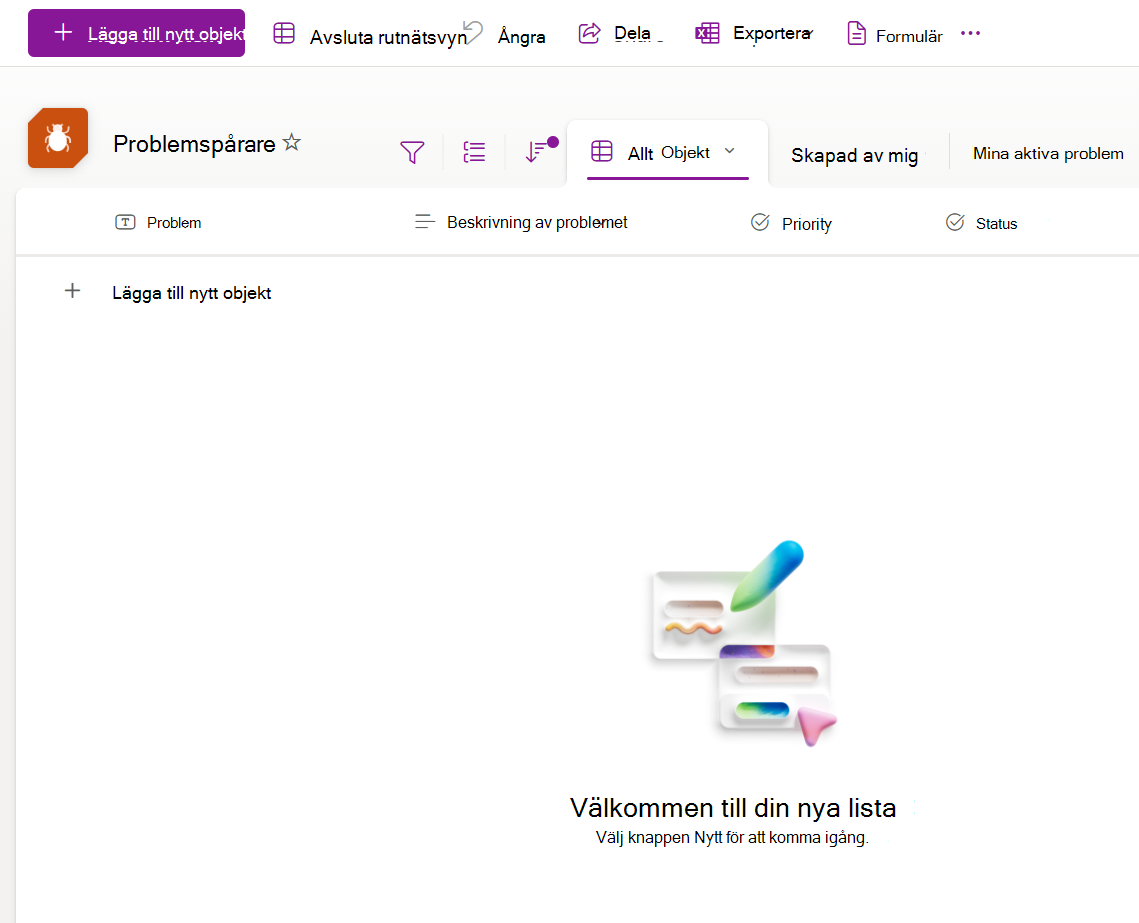
När du har skapat en ny lista väljer du + Lägg till nytt objekt i kommandofältet. Då öppnas formuläret Nytt objekt för mallen som du har valt.
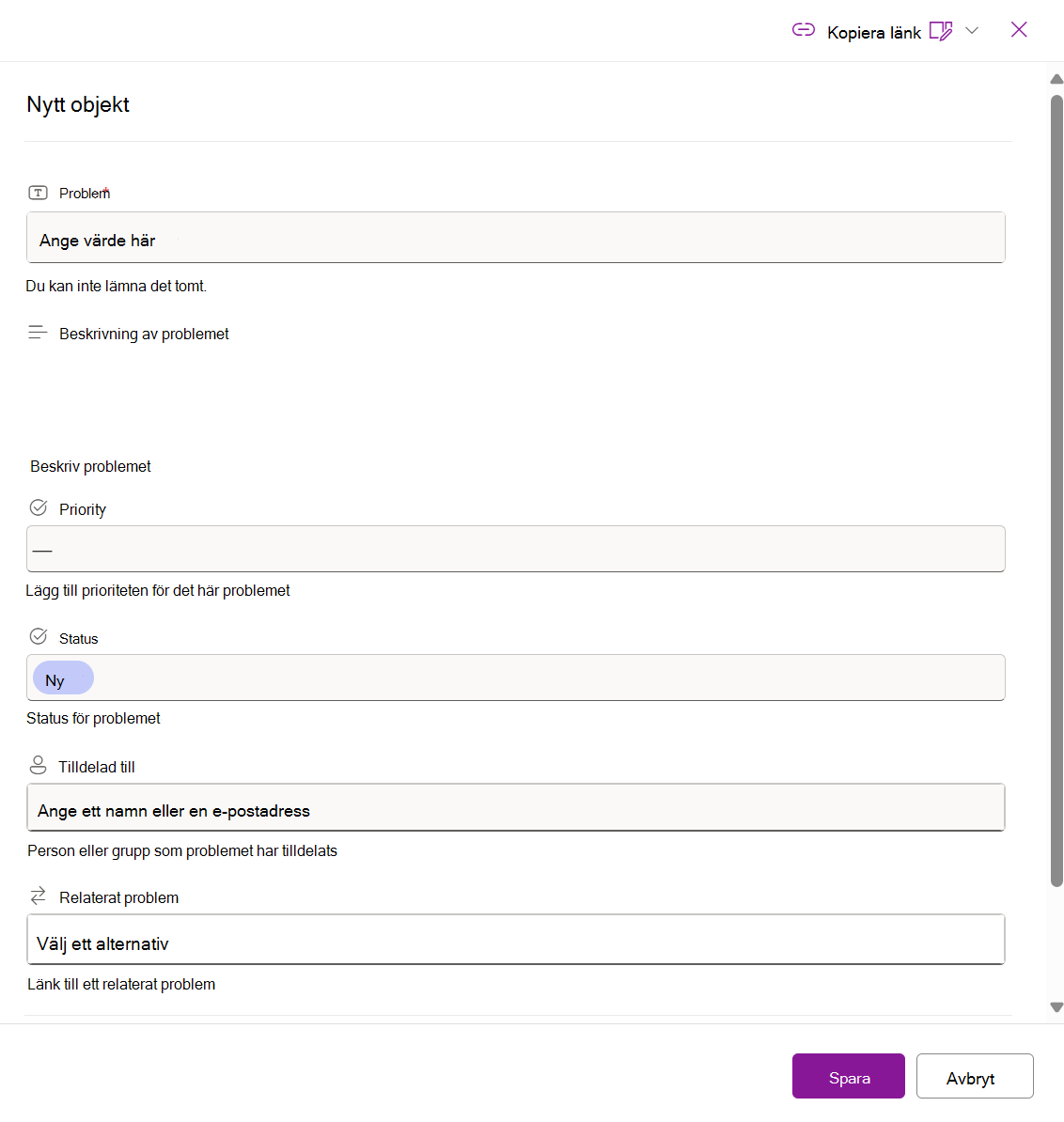
Fyll i kolumnvärdena för formuläret Nytt objekt och klicka sedan på Spara.
Obs
Listkolumner med en asterisk (*) är obligatoriska så du kan inte lämna dem tomma.